Por vezes, os nossos dispositivos de armazenamento, discos rígidos, cartões de memória ou outras memórias USB não são reconhecidos pelo sistema operativo, impossibilitando o acesso aos nossos dados profissionais ou pessoais. Eis alguns conselhos essenciais sobre o que fazer quando uma unidade não é reconhecida.
Os diferentes tipos de falha do disco rígido
Os discos rígidos electromagnéticos tradicionais podem apresentar vários tipos de falhas. Em primeiro lugar, as áreas defeituosas do disco rígido, associadas à utilização ou a choques, provocam lentidão e erros, resultando na perda de ficheiros/pastas.
Quando as áreas danificadas são encontradas no sistema de ficheiros do disco rígido, ser-lhe-á pedido que formate a partição, o que não deve ser feito para aumentar as hipóteses de recuperação dos dados.
Se o disco rígido não for reconhecido de todo pelo sistema ou pela BIOS, verifique se a unidade também não produz ruídos. Os sons de cliques, zumbidos ou arranhões são um sinal claro de um defeito físico que pode ser a causa do não reconhecimento da unidade pelo sistema. Além disso, verifique se os conectores estão ligados corretamente. Será necessária a intervenção de um técnico de recuperação de dados para resolver o problema.
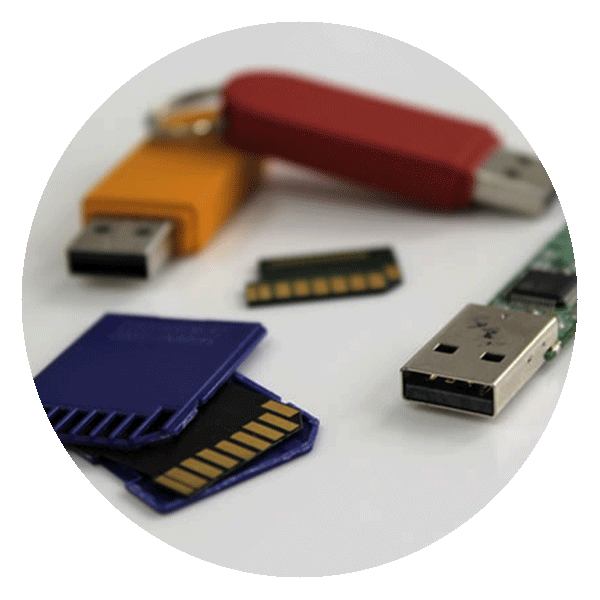
Unidades SSD, pens USB e cartões de memória: o que precisa de saber.
Ao contrário dos discos rígidos mecânicos, as unidades SSD, as memórias USB e os cartões de memória baseiam-se em memória flash. A incapacidade de os reconhecer pode dever-se ao mau estado dos conectores.
Limpá-los com um cotonete ligeiramente embebido em álcool e depois deixá-los secar bem pode resolver o problema.
Em alternativa, o acesso pode tornar-se difícil ou mesmo impossível. Esta situação está frequentemente relacionada com uma falha no cluster de armazenamento. Se a unidade, stick ou placa SSD for nova, poderá tratar-se de um defeito original coberto pela garantia. Noutros casos, pode dever-se a uma utilização excessiva e ao desgaste. É importante notar que as memórias flash têm diferentes ciclos de escrita/impressão que são limitados para cada cluster, de 1.000 a mais de 100.000, dependendo da qualidade do produto. Quando este limite é atingido, o acesso torna-se mais difícil e torna-se urgente considerar a possibilidade de guardar os dados. Se a unidade ficar completamente inacessível, é necessária uma recuperação profissional dos dados.
Relativamente aos discos rígidos externos...
Os discos rígidos externos actuais têm a função de uma unidade USB, mas com um tamanho maior e uma maior capacidade de armazenamento. Isto facilita o transporte de grandes volumes de dados, mas a consequência desta vantagem é uma menor resistência a vários perigos.
Mas atenção, os discos rígidos externos com discos rígidos magnéticos tradicionais internos são mais susceptíveis à perda de dados. Por vezes, o dispositivo não é reconhecido após um choque físico, exposição a calor elevado ou simplesmente não é removido ou ejectado em segurança. Na maioria dos casos, o procedimento de recuperação de dados para a unidade externa é o mesmo que para uma unidade interna ou uma pen USB.
Disco rígido externo não reconhecido num Mac
Embora seja frequentemente reconhecido pela sua fiabilidade superior, o macOS pode por vezes não reconhecer um disco rígido externo. Em primeiro lugar, é essencial verificar se o cabo está correto. Utilize uma porta USB diferente, caso uma esteja defeituosa. Se a unidade for detectada mas não estiver acessível, tente reparar a tabela de atribuição de ficheiros com o utilitário de disco do sistema.
Basta clicar em "reparar disco" para tentar recuperar os dados. Se a operação falhar, aparece uma caixa de diálogo para o avisar. Se os sistemas de ficheiros não forem reconhecidos, o que por vezes acontece com versões mais antigas do macOS, não deve formatar, pois corre o risco de perder os seus dados.
Enfrentar um disco rígido não reconhecível: todos os desafios têm uma solução
Se uma unidade não for reconhecida devido a áreas defeituosas na unidade, poderá considerar a utilização de software de recuperação de dados. É importante notar que as áreas defeituosas da unidade podem ser causadas por danos mecânicos e que a utilização de software pode destruir ou danificar ainda mais os dados. Se for a unidade em que reside o sistema operativo, desligue-a cuidadosamente e ligue-a a outro PC para garantir uma recuperação segura. Se for o cartão de memória de um smartphone ou tablet, é melhor comprar um adaptador e ligá-lo a um PC.
Ferramentas gratuitas como o TestDisk são muito eficazes e oferecem muitas ferramentas para recuperar os seus ficheiros num disco rígido não reconhecido. No entanto, requer conhecimentos de TI devido à sua interface complexa. Para beneficiar de uma interface mais intuitiva e ter a experiência de especialistas, o nosso softwareOntrack EasyRecovery é uma excelente escolha.
Nos casos mais graves, como após um forte choque físico, imersão em água ou muito calor, ou se for uma unidade que não pode ser reconhecida, será necessária uma recuperação de dados profissional numa sala limpa para resgatar todos os documentos, imagens, etc.
Em todos os casos, em caso de dúvida, vale a pena procurar aconselhamento profissional junto de especialistas para não correr o risco de perder os seus dados indefinidamente.
FAQ sobre discos rígidos que não são detectados
Abaixo estão as perguntas mais frequentes sobre discos rígidos que não são reconhecidos.
O meu disco rígido não está acessível mas é reconhecido pela BIOS
Se o seu disco rígido estiver a funcionar sem problemas, mas não for reconhecido pela BIOS do seu computador, isto pode ser sinal de um erro lógico. Este tipo de falha pode dever-se a um suporte defeituoso ou a danos nos dados provenientes de outra fonte. Neste caso, verifique primeiro os jumpers, que variam consoante a configuração do disco rígido. Verifique também se os conectores e a fonte de alimentação estão corretamente ligados. Em casos graves, pode haver um problema com a placa de circuitos. Na maioria das falhas lógicas, deve ser possível recuperar os dados com software de recuperação de dados.
O meu disco rígido não é reconhecido e parece estar morto
Uma placa de circuito impresso (PCB) queimada é um dos problemas mais comuns das unidades de disco rígido. Um pico de energia, um sobreaquecimento ou uma fonte de alimentação inadequada podem fazer com que o chip do controlador do eixo de um disco rígido se queime, tornando os dados inacessíveis.
Em alguns modelos mais antigos, é possível trocar a placa de circuito de outro modelo. Mas a maioria dos discos rígidos modernos tem placas de circuito adaptadas à unidade principal com que são fabricados. Nesses casos, um especialista em recuperação de dados terá de reconstruir ou transferir os parâmetros da placa de circuito impresso defeituosa para a placa de circuito impresso dadora, de modo a torná-la totalmente compatível com o disco rígido danificado.
O meu disco rígido não é detectado pelo Windows
Uma das perguntas mais comuns que ouvimos é: "O Microsoft Windows no meu PC não reconhece o meu disco rígido. O que devo fazer?". Em primeiro lugar, reinicie o computador, verifique as ligações e ligue o disco rígido externo a outro PC. Se o problema persistir, pode haver duas razões:
- A unidade ainda não é reconhecida pelo Windows - Se tiver verificado as ligações e ligado o disco rígido a outro PC, mas este ainda não for reconhecido, o disco rígido pode estar avariado.
- O disco rígido não aparece no Explorador do Windows 10, 7 ou 8, mas é detectado pelo computador - Pode haver um problema com a atribuição de letras na Gestão de discos - o disco rígido não tem uma letra com o seu nome, pelo que o Explorador do Windows não consegue detetar a partição do disco. Siga estes passos para lhe atribuir uma letra de unidade:
- Clique com o botão direito do rato no ícone da estação de trabalho no ambiente de trabalho
- Clique em 'Gerir' e depois em 'Gestão do disco' na janela Gestão do computador
- Selecione 'Alterar letra de unidade e caminhos '
- Nesta janela, clique em 'Adicionar' para atribuir uma letra de unidade à partição do disco rígido ou clique em 'Alterar' para alterar a letra da unidade.
O meu disco rígido não é detectado no meu Mac
Neste caso, deve verificar primeiro se o disco rígido externo é reconhecido por outro sistema. Se tiver acesso a um PC Windows ou Linux, ligue o disco rígido externo; se for reconhecido, efectue uma reparação a partir do terminal, o que pode ser feito com os comandos 'diskutil list' e 'diskutil info disk'. A remoção incorrecta do dispositivo pode causar danos, por isso certifique-se de que remove o disco em segurança antes de desligar o disco rígido externo.
Se o disco rígido externo não for reconhecido quando o voltar a ligar ao Mac, verifique primeiro se o cabo USB ativa a função de alimentação automática da porta USB. Se o disco rígido continuar a não ser reconhecido, verifique se as definições do "Finder" permitem visualizar os dispositivos recentemente ligados. Se o disco rígido estiver formatado em NTFS e não estiver instalado no Mac, poderá ser necessário reiniciar o Utilitário de Leitura (o Paragon NTFS está disponível na maioria das versões do Mac OS). Se o disco rígido externo continuar a não ser legível e não for visível na BIOS de outros sistemas (Windows ou Linux), deve ser considerada uma avaria do hardware.
Porque é que o meu disco rígido externo não é reconhecido pelo meu MAC?
Pode simplesmente acontecer que o cabo USB esteja gasto ou que o utilitário do Mac esteja mal configurado e não apresente os dispositivos ligados. Se o disco rígido não estiver particionado no formato HFS+, no formato Mac OS X ou no formato ExFat, verifique se o utilitário está instalado corretamente. Se tiver verificado todas as opções acima, poderá haver um problema de hardware. Nesse caso, contacte um especialista em recuperação de dados.
Como posso aceder a um disco rígido não reconhecido?
Pode parecer simples, mas troque a porta USB e verifique se o cabo USB está a funcionar corretamente. Se o disco rígido aparecer no utilitário mas não estiver acessível, terá de o corrigir com os comandos do terminal. Se o disco rígido continuar a não ser reconhecido, poderá ser necessário utilizar um software de recuperação de dados para localizar os ficheiros.
A atualização dos controladores é uma solução?
Se o seu disco rígido for detectado pelo computador mas não aparecer no Explorador do Windows, pode tentar atualizar o controlador. Para o fazer, siga as seguintes instruções:
- Abra o 'Gestor de Dispositivos'.
- Clique com o botão direito do rato no botão Iniciar e, em seguida, clique em "Gestor de dispositivos". Pode aparecer um indicador colorido nesta lista para indicar eventuais erros.
- Na secção "Unidade de disco", encontre a referência do seu disco. Clique com o botão direito do rato e, em seguida, clique em "Atualizar controlador". A atualização será automaticamente assumida pelo Windows Update.
Preciso de formatar o meu disco rígido?
Só deve formatar o disco se não existirem dados (ou se não precisar deles). Deve escolher o formato correto para o seu computador. Escolha NTFS ou FAT32 se utilizar o Windows, e HFS+, ExFat ou Mac OS Extended se utilizar o Mac.
Lembre-se de que a formatação de um disco rígido apaga todos os dados armazenados, por isso escolha este método apenas se o seu disco rígido estiver vazio.
Mais informações sobre o serviço de recuperação de disco rígido

 Portugal | Português
 Localizacoes
 Texto a pesquisar






 Voltar à listagem


