Cómo importar un archivo PST en Microsoft Outlook (2021, 2019, 2016, 2013 y anteriores)
Si ha utilizado una herramienta de Ontrack para recuperar, convertir o reparar sus datos de Outlook, tendrá que importar el archivo PST resultante a Microsoft Outlook. Outlook incluye un Asistente de importación y exportación integrado que hace que este proceso sea sencillo, pero los pasos exactos varían en función de su versión de Outlook.
Esta guía le guiará a través del proceso de importación de un archivo PST a las siguientes versiones de Outlook:
- Outlook 2021 y 2019
- Outlook 2016
- Outlook 2013
- Outlook 2010
- Outlook 2007
⚠️ Nota: Asegúrese de que Outlook está correctamente configurado en su sistema antes de iniciar el proceso de importación.
Pasos generales para importar un archivo PST
Outlook utiliza una función incorporada llamada Asistente de importación y exportación. Puede acceder a él a través del menú Archivo en la mayoría de las versiones de Outlook. A continuación se presentan los pasos específicos en función de su versión.
Outlook 2021 / 2019
- Abra Outlook.
- Vaya a Archivo > Abrir y exportar > Importar/Exportar.
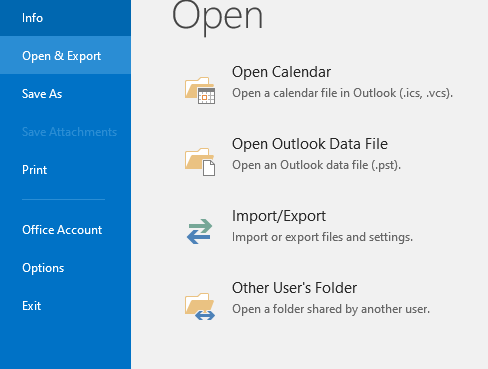
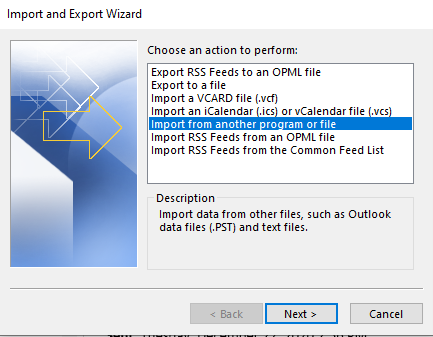
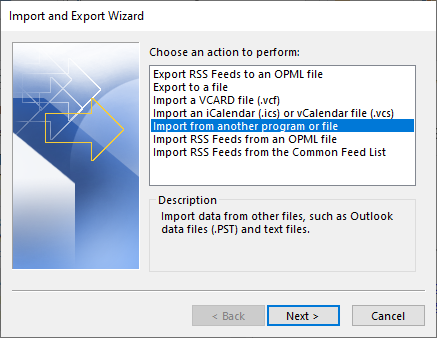
3. 3. Seleccione Importar desde otro programa o archivo y haga clic en Siguiente.
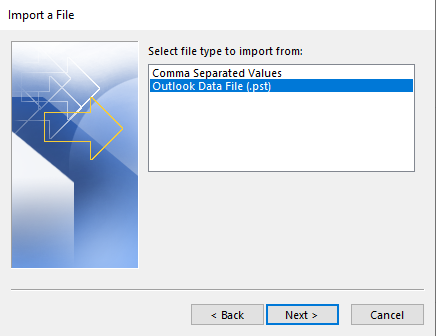
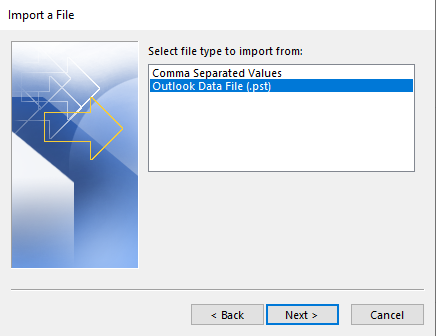
4. 4. Seleccione Archivo de datos de Outlook (.pst) y haga clic en Siguiente.
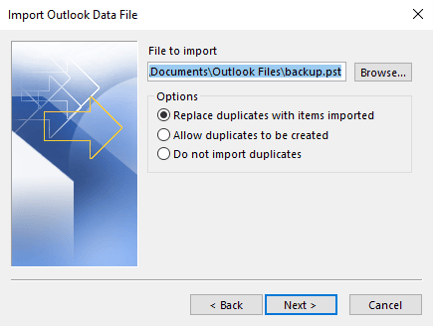
5. 5. Busque el archivo PST que desea importar y elija cómo deben tratarse los duplicados. Haga clic en Siguiente.
6. Elija la carpeta desde la que desea importar (normalmente la carpeta raíz o superior) y seleccione si desea incluir subcarpetas. Para obtener todos los mensajes, debe marcar la casilla para incluir las subcarpetas.
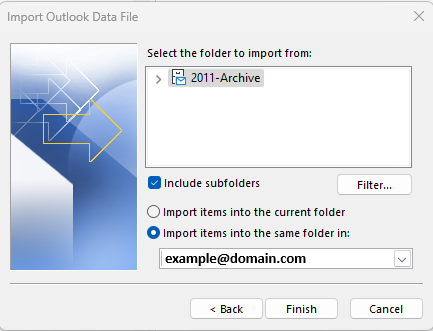
7. 7. Elija la ubicación de destino (cuenta de Outlook o carpeta) y haga clic en Finalizar. Todos los elementos de correo del archivo PST seleccionado se importarán a su perfil.
🟣 Outlook 2016
Los pasos son los mismos que en Outlook 2021/2019:
- Archivo > Abrir y exportar > Importar/Exportar.
- Siga el asistente como se ha descrito anteriormente.
🔵 Outlook 2013
- Abra Outlook.
- Haga clic en Archivo > Abrir y exportar > Importar/exportar.
- Sigue los mismos pasos que en Outlook 2021/2019 para importar tu archivo PST.
🟠 Outlook 2010
- Abra Outlook.
- Haga clic en Archivo > Abrir > Importar.
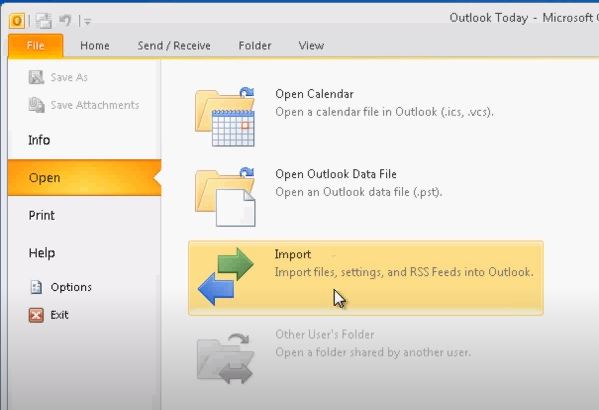
- Seleccione Importar desde otro programa o archivo y, a continuación, haga clic en Siguiente.
- Seleccione Archivo de datos de Outlook (.pst) y siga las instrucciones descritas anteriormente.
🟡 Outlook 2007
- Abra Outlook.
- Haga clic en Archivo > Importar y exportar.
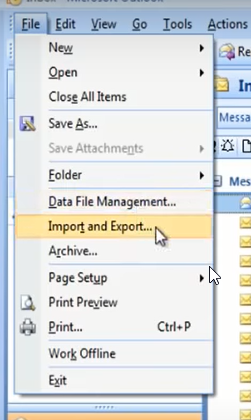
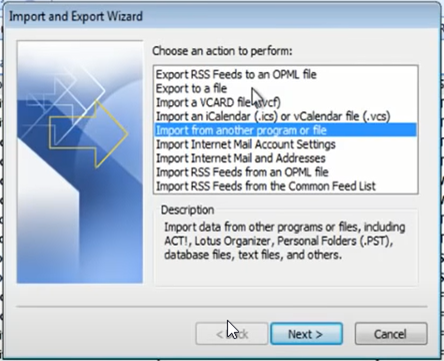
- Selecciona Importar desde otro programa o archivo > Siguiente.
- Elija Archivo de carpetas personales (.pst) y haga clic en Siguiente.
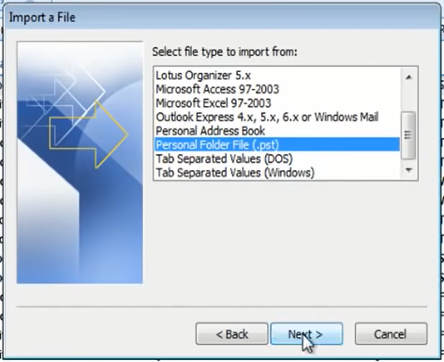
- Busque y seleccione el archivo PST, configure las opciones de importación y continúe como se indica arriba.
Consejos
- Si está importando datos de una herramienta Ontrack, asegúrese de seleccionar el archivo PST correcto que se generó.
- Haga una copia de seguridad de su perfil de Outlook actual antes de importar, por si necesita revertir la operación.

 España | Español
 Ubicaciones
 Buscar






 Regresar al listado


