Käsittelyvirhe tai virustartunta voi johtaa yhden tai useamman tärkeän tiedoston menetykseen, mikä aiheuttaa henkistä järkytystä henkilökohtaisella tasolla ja vakavia ongelmia ammatillisella tasolla. Täältä saat tärkeää tietoa siitä, miten voit palauttaa kiintolevyltä poistetut tiedostot, valokuvat tai asiakirjat .
 Mitä tehdä, jos tietoja on poistettu
Heti kun huomaat, että tiedosto puuttuu, sinun tulee lopettaa laitteen (tietokoneen, puhelimen, kameran jne.) käyttö. Koska tiedostoa ei ole täysin poistettu ennen kuin se on korvattu toisella tiedostolla, laitteen käytön jatkaminen heikentää palautusmahdollisuuksia. On aina parempi kopioida palautetut tiedostot toiselle osiolle tai, vielä paremmin, toiselle laitteelle. Tiedostojen koosta riippuen voi olla tarpeen valmistella USB-muistitikku tai kiintolevy.
 Mikä tiedostojen palautusohjelmisto tulisi valita
Nykyään markkinoilla on useita kiintolevyille, muistikorteille ja USB-muistitikuille tarkoitettuja tietojen palautusohjelmistoja, joiden tehokkuus vaihtelee. Jotkut ilmaiset työkalut tarjoavat hämmästyttäviä tuloksia, vaikka ne eivät aina olekaan tehokkaita. Toisinaan ne epäonnistuvat käyttöliittymän tai heikon suorituskyvyn vuoksi.
Huipputason tietojen palautusasiantuntijoiden kehittämä Ontrack EasyRecovery -ohjelmisto helpottaa huomattavasti kadonneiden tiedostojen löytämistä vahingossa tapahtuneen poistamisen tai alustamisen jälkeen. Sitä on saatavana kolmessa eri versiossa: Home, Professional ja Enterprise. Se tarjoaa edistyneitä työkaluja, joiden avulla voit palauttaa sähköposteja, luoda kadonneiden tiedostopuurakenteen sekä tallentaa palautetut tiedostot verkkoasemalle.
Tämä palautusohjelmisto on erityisen hyödyllinen yrityksille, jotka käsittelevät suuria tietomääriä. Lisäksi se tarjoaa turvajärjestelmän, joka estää aseman tietojen ylikirjoittamisen.
Opi palauttamaan poistetut tiedot
Kun palautat valokuvia, asiakirjoja, videoita jne., on tärkeää noudattaa kaikkia järjestelmän käyttöehtoja. Jos kadonneet tiedot ovat esimerkiksi kannettavalla tietokoneellasi tai tabletillasi, sinun on liitettävä laite virtalähteeseen, jotta se ei sammu.
Varaa turvallinen paikka palautettaville tiedoille. Tallennuslaitteen ei tarvitse olla tyhjä, mutta sinun on varmistettava, että käytettävissä oleva tila riittää palautettavien tietojen tallentamiseen. Alustetun osion tapauksessa kohdeaseman tilan tulisi olla hieman suurempi kuin lähdeaseman.
Ennen palautuksen suorittamista tarkista tiedostoluettelo ja palauta tärkeimmät asiakirjat ensin. Etenemällä vaihe vaiheelta et ainoastaan kuormita prosessoria vähemmän, vaan saat myös mahdollisuuden tarkistaa kohdetallennusaseman.
Palautuksen jälkeen olet oppinut, että tiedostojen poistamista ennen on syytä noudattaa useita varotoimia:
- Vältä näppäinyhdistelmää Shift + Delete, joka poistaa tiedoston tai kansion pysyvästi tietokoneelta.
- Älä tyhjennä roskakoria automaattisesti. Tarkista roskakorissa olevat asiakirjat niiden tärkeyden selvittämiseksi.
- Päivitä virustorjuntaohjelmistosi. Näin vältät haittaohjelmahyökkäykset, jotka voivat aiheuttaa tietojen poistumisen.

Vaiheet poistettujen tiedostojen palauttamiseksi kiintolevyltä
Vain kolme vaihetta tarvitaan tietojen palauttamiseen kiintolevyltä
Vaihe 1: Liitä kiintolevy ja käynnistä Ontrack EasyRecovery
Jos et ole vielä tehnyt niin, liitä kiintolevy tietokoneeseen. Jos saat alustusehdotuksen, napsauta "Peruuta"-painiketta ja avaa ohjelmisto välittömästi. Ennen ohjelmiston käynnistämistä muuta jokaisen ehjän osion nimeä sellaiseksi, jota et tarvitse käsitellä, jotta voit tunnistaa levyn helpommin.
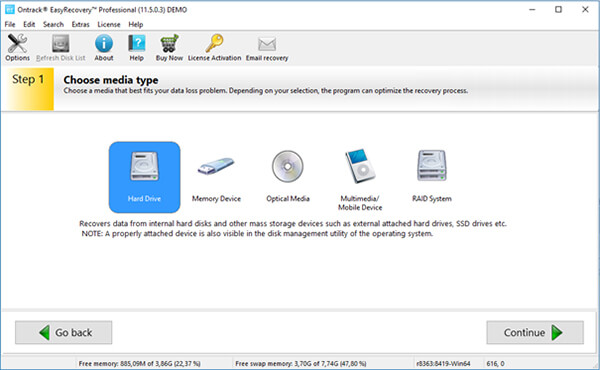
Avaa ohjelmisto, valitse kiintolevyä esittävä kuvake ja napsauta ”Jatka”. Professional-versio tukee RAID-asennettuja levyjoukkoja.
Vaihe 2: Käynnistä haku
Kun pääset seuraavaan ikkunaan, sinun on valittava kiintolevy. Jos nimeät etukäteen ne levyt, joihin ei tarvitse puuttua, oikean tallennuslevyn valitseminen on paljon helpompaa. Käynnistä sitten hakuprosessi ja siirry seuraavaan vaiheeseen.
Kun pääset seuraavaan ikkunaan, sinun on valittava kiintolevy.

Vaihe 3: Valitse palautettavat tiedostot
Hakuvaiheen jälkeen näet luettelon palautettavista kansioista ja tiedostoista. Prosessin kesto riippuu kiintolevyn kunnosta ja nopeudesta. Selkeyden vuoksi palautettavat tiedostot näkyvät puurakenteessa ja vihreällä värillä.
Kun olet palauttanut tiedostot tai kansiot, napsauta niitä hiiren kakkospainikkeella ja tallenna tiedosto tai kansio haluamaasi sijaintiin. Jos et ole vielä asentanut ohjelmistoa, nyt on oikea hetki tehdä se, jotta pääset käyttämään kaikkia palautustoimintoja.


 Suomi | Suomi
 Sijainnit
 Haku


 Takaisin listaukseen


