Joskus käyttöjärjestelmä ei tunnista tallennuslaitteitamme, kiintolevyjä, muistikortteja tai USB-muistitikkuja, jolloin ammatillisiin tai henkilökohtaisiin tietoihin ei pääse käsiksi. Tässä muutamia tärkeitä neuvoja siitä, mitä tehdä, kun asema ei tunnistu.
Kiintolevyn vian eri tyypit
Perinteisissä sähkömagneettisissa kiintolevyissä voi olla monenlaisia vikoja. Ensinnäkin kiintolevyn vialliset alueet, jotka liittyvät käyttöön tai iskuihin, johtavat sen toiminnan hidastumiseen ja virheisiin, joiden seurauksena tiedostoja/kansioita voi puuttua.
Kun kiintolevyn tiedostojärjestelmästä löytyy vioittuneita alueita, sinua pyydetään alustamaan osio, mitä sinun ei pitäisi tehdä tietojen palautusmahdollisuuksien parantamiseksi.
Jos järjestelmä tai BIOS ei tunnista kiintolevyä lainkaan, tarkista, että kiintolevy ei myöskään pidä ääntä. Naksahtelevat, surisevat tai raapivat äänet ovat selvä merkki fyysisestä viasta, joka voi olla syynä siihen, että järjestelmä ei tunnista asemaa. Tarkista myös, että liittimet on kytketty oikein. Ongelman ratkaisemiseksi tarvitaan tietojen palautusinsinöörin apua.
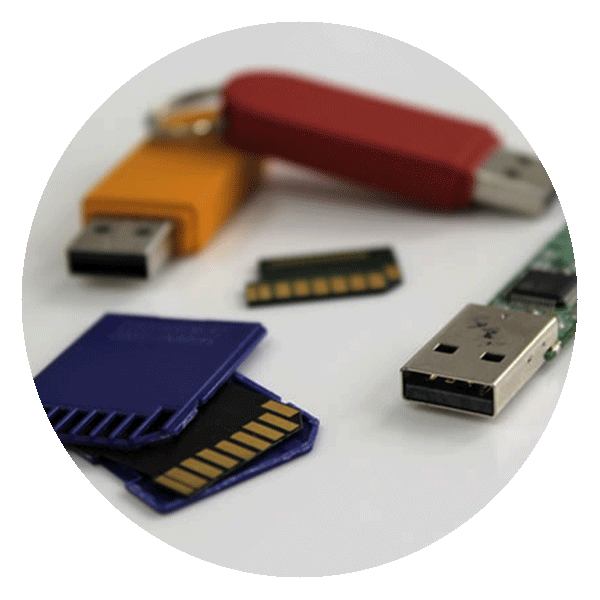
SSD-asemat, USB-tikut ja muistikortit: mitä sinun on tiedettävä.
Toisin kuin mekaaniset kiintolevyt, SSD-asemat, USB-tikut ja muistikortit perustuvat flash-muistiin. Niiden tunnistamattomuus voi johtua liittimien huonosta kunnosta.
Niiden puhdistaminen kevyesti alkoholiin kastetulla pumpulipuikolla ja niiden antaminen kuivua huolellisesti voi ratkaista ongelman.
Vaihtoehtoisesti liittimien käyttö voi olla vaikeaa tai jopa mahdotonta. Tämä liittyy usein tallennusklusterin vikaan. Jos SSD-asema, tikku tai kortti on uusi, kyseessä voi olla alkuperäinen vika, joka kuuluu takuun piiriin. Muissa tapauksissa se voi johtua liiallisesta käytöstä ja kulumisesta. On tärkeää huomata, että flash-muisteissa on erilaisia kirjoitus/tulostussyklejä, jotka ovat rajoitettuja kussakin klusterissa, ja ne vaihtelevat tuotteen laadusta riippuen 1 000:sta yli 100 000:een. Kun tämä raja saavutetaan, käyttö vaikeutuu, ja tietojen tallentamista on harkittava kiireellisesti. Jos asemaan ei pääse enää käsiksi kokonaan, tarvitaan ammattimaista tietojen palautusta.
Ulkoisten kiintolevyjen osalta...
Nykyiset ulkoiset kiintolevyt toimivat kuten USB-asemat, mutta ovat kooltaan ja tallennuskapasiteetiltaan suurempia. Tämä helpottaa suurten tietojen kuljettamista, mutta tämän edun seurauksena kestävyys erilaisia vaaroja vastaan heikkenee.
Mutta ulkoiset kiintolevyt, joissa on sisäiset perinteiset magneettiset kiintolevyt, ovat alttiimpia tietojen häviämiselle. Joskus laitetta ei tunnisteta fyysisen iskun, suurelle kuumuudelle altistumisen tai vain turvallisen irrottamisen tai poistamisen jälkeen. Useimmissa tapauksissa ulkoisen kiintolevyn tietojen palautusmenettely on sama kuin sisäisen kiintolevyn tai USB-tikun.
Ulkoista kiintolevyä ei tunnisteta Macissa
Vaikka macOS on usein tunnettu erinomaisesta luotettavuudestaan, se voi joskus olla tunnistamatta ulkoista kiintolevyä. Ensiksi on tärkeää tarkistaa, että kaapeli on kunnossa. Käytä toista USB-porttia, jos toinen on viallinen. Jos asema tunnistetaan, mutta siihen ei pääse käsiksi, yritä korjata tiedostojen jakotaulukkoa järjestelmän levyapuohjelmalla.
Riittää, että napsautat "korjaa levy", jotta voit yrittää palauttaa tiedot. Jos toiminto epäonnistuu, näyttöön ilmestyy valintaikkuna, joka ilmoittaa asiasta. Jos tiedostojärjestelmiä ei tunnisteta, mitä tapahtuu joskus macOS:n vanhemmissa versioissa, sinun ei kannata alustaa, koska olet vaarassa menettää tietosi.
Kiintolevyn tunnistamattomuus: jokaiseen haasteeseen on ratkaisu
Jos kiintolevyä ei tunnisteta laitteessa olevien viallisten alueiden vuoksi, kannattaa harkita tietojen palautusohjelmiston käyttöä. On tärkeää huomata, että laitteen vialliset alueet voivat johtua mekaanisista vaurioista, ja ohjelmiston käyttö voi tuhota tai vahingoittaa tietoja entisestään. Jos kyseessä on asema, jolla käyttöjärjestelmä sijaitsee, irrota se varovasti ja liitä se toiseen tietokoneeseen turvallisen palautuksen varmistamiseksi. Jos kyseessä on älypuhelimen tai tabletin muistikortti, on parasta ostaa sovitin ja liittää se tietokoneeseen.
Ilmaiset työkalut, kuten TestDisk, ovat erittäin tehokkaita ja tarjoavat monia työkaluja tiedostojen palauttamiseen tunnistamattomalta kiintolevyltä. Se vaatii silti tietoteknistä asiantuntemusta haastavan käyttöliittymänsä vuoksi. Jos haluat hyödyntää intuitiivisempaa käyttöliittymää ja asiantuntijoiden asiantuntemusta, Ontrack EasyRecovery -ohjelmistomme on erinomainen valinta.
Vakavimmissa tapauksissa, kuten voimakkaan fyysisen iskun, veteen tai suureen kuumuuteen upottamisen jälkeen tai jos kyseessä on asema, jota ei voida tunnistaa lainkaan, tarvitaan ammattimaista tietojen palautusta puhdastilassa kaikkien asiakirjojen, kuvien jne. pelastamiseksi.
Kaikissa tapauksissa kannattaa epäselvissä tapauksissa hakea ammattilaisten neuvoja, jotta ei ole vaarassa menettää tietoja loputtomiin.
Usein kysytyt kysymykset kiintolevyistä, joita ei havaita
Alla on esitetty useimmin kysyttyjä kysymyksiä kiintolevyistä, joita ei tunnisteta.
Kiintolevyä ei voi käyttää, mutta BIOS tunnistaa sen.
Jos kiintolevy toimii ongelmitta, mutta tietokoneen BIOS ei tunnista sitä, tämä voi olla merkki loogisesta virheestä. Tämäntyyppinen vika voi johtua viallisesta tietovälineestä tai muusta lähteestä peräisin olevasta tietovahingosta. Tarkista tässä tapauksessa ensin hyppysulut, jotka vaihtelevat kiintolevyn kokoonpanon mukaan. Tarkista myös, että liittimet ja virtalähde on kytketty oikein. Vakavissa tapauksissa vika voi olla piirilevyssä. Useimmissa loogisissa vioissa sinun pitäisi pystyä palauttamaan tiedot tietojen palautusohjelmalla.
Kiintolevyä ei tunnisteta, ja se näyttää kuolleelta
Palanut piirilevy (PCB) on yksi yleisimmistä kiintolevyongelmista. Virtapiikki, ylikuumeneminen tai riittämätön virransyöttö voi aiheuttaa kiintolevyn karanohjainsirun palamisen, jolloin tietoja ei voi käyttää.
Joissakin vanhemmissa malleissa voit vaihtaa piirilevyn toisesta mallista. Useimmissa nykyaikaisissa kiintolevyissä on kuitenkin piirilevyt, jotka on mukautettu niiden pääasemaan. Näissä tapauksissa tietojen palautusasiantuntijan on rakennettava uudelleen tai siirrettävä parametrit vialliselta piirilevyltä luovuttajan piirilevylle, jotta se olisi täysin yhteensopiva vaurioituneen kiintolevyn kanssa.
Windows ei tunnista kiintolevyä
Yksi yleisimmistä kysymyksistä, joita kuulemme, on: "Microsoft Windows ei tunnista kiintolevyä tietokoneessani. Mitä minun pitäisi tehdä?". Käynnistä ensin tietokone uudelleen, tarkista liitännät ja liitä ulkoinen kiintolevy toiseen tietokoneeseen. Jos ongelma jatkuu, siihen voi olla kaksi syytä:
- Windows ei edelleenkään tunnista asemaa - Jos olet tarkistanut liitännät ja kytkenyt kiintolevyn toiseen tietokoneeseen, mutta se ei edelleenkään tunnista asemaa, kiintolevy voi olla viallinen.
- Kiintolevy ei näy Windows Explorer -selaimessa, mutta tietokone havaitsee sen - Levynhallinnan kirjainmäärityksessä voi olla ongelma - kiintolevyllä ei ole kirjainta nimessään, joten Windows Explorer ei pysty havaitsemaan levyosiota. Määritä sille aseman kirjain noudattamalla seuraavia ohjeita:
- Napsauta työaseman kuvaketta työpöydällä hiiren kakkospainikkeella
- Napsauta Tietokoneen hallinta -ikkunassa 'Hallinta' ja sitten 'Levynhallinta'.
- Valitse 'Vaihda aseman kirjain ja polut '
- Valitse tässä ikkunassa 'Lisää' määrittääksesi aseman kirjaimen kiintolevyosioon tai 'Muuta' muuttaaksesi aseman kirjainta.
Kiintolevyä ei havaita Macissa
Tässä tapauksessa sinun on ensin tarkistettava, tunnistaako toinen järjestelmä ulkoisen kiintolevyn. Jos sinulla on käytössäsi Windows- tai Linux-tietokone, liitä ulkoinen kiintolevy; jos se tunnistetaan, suorita korjaus päätelaitteesta, voit tehdä sen komennoilla 'diskutil list' ja 'diskutil info disk'. Laitteen epäasianmukainen irrottaminen voi aiheuttaa vahinkoa, joten varmista, että poistat levyn turvallisesti ennen ulkoisen kiintolevyn irrottamista.
Jos ulkoista kiintolevyä ei tunnisteta, kun liität sen uudelleen Maciin, tarkista ensin, onko USB-kaapelissa käytössä USB-portin automaattinen virransyöttötoiminto. Jos kiintolevyä ei vieläkään tunnisteta, tarkista, sallivatko Finder-asetukset uusien liitettyjen laitteiden tarkastelun. Jos kiintolevy on NTFS-muotoinen eikä sitä ole asennettu Maciin, sinun on ehkä nollattava Read Utility (Paragon NTFS on saatavilla useimpiin Mac OS -versioihin). Jos ulkoinen kiintolevy ei edelleenkään ole luettavissa eikä näy muiden järjestelmien (Windows tai Linux) BIOSissa, on harkittava laitteistovikaa.
Miksi MAC ei tunnista ulkoista kiintolevyä?
Voi yksinkertaisesti olla, että USB-kaapeli on kulunut loppuun tai että Macin apuohjelma on konfiguroitu väärin eikä näytä liitettyjä laitteita. Jos kiintolevyä ei ole osioitu HFS+-muodossa, Mac OS X -muodossa tai ExFat-muodossa, tarkista, että apuohjelma on asennettu oikein. Jos olet tarkistanut kaikki edellä mainitut seikat, kyseessä voi olla laitteisto-ongelma. Ota siinä tapauksessa yhteyttä tietojen palautusasiantuntijaan.
Miten pääsen käyttämään tunnistamatonta kiintolevyä?
Se saattaa vaikuttaa yksinkertaiselta, mutta vaihda USB-portti ja tarkista, että USB-kaapeli toimii oikein. Jos kiintolevy näkyy apuohjelmassa, mutta siihen ei pääse käsiksi, sinun on korjattava se päätepääkomentojen avulla. Jos kiintolevyä ei edelleenkään tunnisteta, sinun on ehkä käytettävä tietojen palautusohjelmistoa tiedostojen paikantamiseen.
Onko ajurien päivittäminen ratkaisu?
Jos tietokone tunnistaa kiintolevyn, mutta se ei näy Windows Explorerissa, voit kokeilla ajurin päivittämistä. Tee tämä noudattamalla seuraavia ohjeita:
- Napsauta hiiren kakkospainikkeella Käynnistä-painiketta ja valitse sitten 'Laitehallinta'. Tässä luettelossa saattaa näkyä värillinen merkkivalo, joka ilmaisee mahdolliset virheet.
- Etsi 'Levyasema' -osiosta levyn viite. Napsauta sitä hiiren kakkospainikkeella ja valitse sitten 'Päivitä ohjain'. Windows Update huolehtii päivityksestä automaattisesti.
Pitääkö minun alustaa kiintolevy?
Levy kannattaa alustaa vain, jos sillä ei ole tietoja (tai tietoja, joita et tarvitse). Valitse tietokoneellesi sopiva formaatti. Valitse NTFS tai FAT32, jos käytät Windowsia, ja HFS+, ExFat tai Mac OS Extended, jos käytät Macia.
Muista, että kiintolevyn alustaminen poistaa kaikki tallennetut tiedot, joten valitse tämä menetelmä vain, jos kiintolevysi on tyhjä.
Lisätietoja kiintolevyn palautuspalvelusta

 Suomi | Suomi
 Sijainnit
 Haku
Haku






 Takaisin listaukseen


