Käynnistysongelmiin on useita mahdollisia syitä. Tietokone ei ehkä enää käynnisty. Tai tietokone voi käynnistyä, mutta Windows ei käynnisty.
Joissakin tapauksissa tietokone ei yksinkertaisesti enää käynnisty. Tiedot voivat olla vielä hyvinkin palautettavissa.Lue lisää, niin kerromme, miten se on mahdollista.
Tietojen palauttaminen, kun tietokone ei käynnisty
Käynnistät tavalliseen tapaan tietokoneesi, mutta huomaat, että se ei käynnisty. Näet mustan tai sinisen näytön.
Voit yrittää sammuttaa tietokoneen, tarkistaa virtalähteen ja kaikki liitännät ja yrittää sitten käynnistää tietokoneen uudelleen. Ongelma voi kuitenkin jatkua. Vaikeinta tässä tilanteessa on määrittää vian lähde: onko kyseessä laitteisto- vai ohjelmisto-ongelma?
Tietokoneesi ei ole virallisesti kuollut, mutta tässä vaiheessa se on epäkunnossa. Kun olet diagnosoinut ja korjannut tietokoneen, voit ehkä palauttaa tietosi. On hyvä tietää, että vaikka tietokone ei käynnistyisikään, kiintolevy ei välttämättä ole vioittunut. Tästä muistista on mahdollista palauttaa kaikki tiedostosi (videot, valokuvat, Word- tai Excel-asiakirjat jne.).
Tiedostojen palauttaminen, kun Windows ei käynnisty
Toinen yleinen tapaus: käyttöjärjestelmä ei käynnisty. Kun käynnistät tietokoneen, BIOS näkyy normaalisti, samoin tietokoneen valmistajan logo, mutta käyttöjärjestelmä ei käynnisty.
Tiedostoja on onneksi mahdollista palauttaa, vaikka Windows ei käynnistyisikään. Kuten epäkunnossa olevan tietokoneen tapauksessa, sinun tarvitsee vain hakea kiintolevy tietokoneesta ja liittää se toiseen tietokoneeseen, jossa suoritat tietojen palautuksen. Voit joko kytkeä sen suoraan suorittimeen tai käyttää koteloa, joka tekee tietokoneen komponentista niin sanotusti ulkoisen kiintolevyn. Löydät näitä koteloita helposti fyysisistä tietokonekaupoista tai verkosta.
Tietojen palauttaminen rikkoutuneesta tietokoneesta
Kahdessa ensimmäisessä tapauksessa merkkivalot palavat ja tietokoneesi käynnistyy tiettyyn tasoon asti. Saatat kuitenkin törmätä myös vakavampaan ongelmaan: tietokone on kuollut.
Olet tarkistanut: kaikki kaapelit on kytketty oikein ja tietokoneessa on virta, mutta tietokone ei reagoi, ei ole valoja eikä ääniä. Jos kyse ei ole virtalähdeongelmasta, vika on todennäköisesti emolevyssä.
Vältä tässä vaiheessa kaikenlaista manipulointia, jotta tiedosto ei vahingoittuisi, ellet tietenkään ole kokenut tietokoneasiantuntija. Jos näin on, irrota kiintolevy ja liitä se toiseen tietokoneeseen, josta voit palauttaa tietosi. Tämä on täysin mahdollista, kunhan kiintolevy tunnistetaan kaikissa kolmessa edellä mainitussa tapauksessa.
Näin voit palauttaa tietosi kolmessa vaiheessa
Vaihe 1
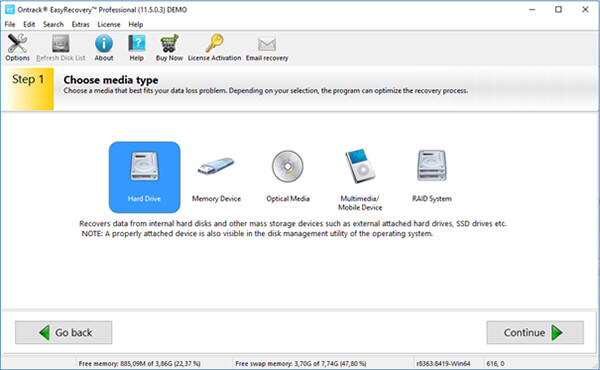
Aloita liittämällä kiintolevy tietokoneesta toiseen tietokoneeseen ja varmista, että se tunnistetaan. Lataa sitten Ontrack EasyRecovery -ohjelmisto, asenna se ja käynnistä ohjelma.
Vaihe 2
Napsauta kiintolevyä vastaavaa kuvaketta, vahvista ja käynnistä tietojen palautus. Tämän jälkeen ohjelmisto skannaa laitteesi.

 Suomi | Suomi
 Sijainnit
 Haku
Haku






 Takaisin listaukseen