En betjeningsfejl eller et virusangreb kan medføre tab af en eller flere vigtige filer, hvilket kan udgøre et følelsesmæssigt chok på det personlige plan og medføre alvorlige problemer på det professionelle plan. Her får du nogle vigtige tips til, hvordan du gendanner slettede filer, fotos eller dokumenter fra en harddisk.
 Hvad skal du gøre, hvis data bliver slettet?
I det øjeblik du opdager, at en fil mangler, er det første, du bør gøre, atstoppe med at bruge enheden ( computer, mobiltelefon, kamera osv.). Da en fil ikke er fuldstændigt slettet, før den overskrives af en anden fil, vil fortsat brug mindske chancerne for gendannelse. Det er altid bedst at kopiere eventuelle gendannede filer til en anden partition eller, endnu bedre, til en anden enhed. Afhængigt af størrelsen kan det være nødvendigt at forberede et USB-stik eller en harddisk.
 Hvilket program til gendannelse af slettede filer skal du vælge
I dag findes der adskillige datagendannelsesprogrammer til harddiske, hukommelseskort og USB-drev med varierende grad af effektivitet. Nogle gratis værktøjer giver fantastiske resultater, selvom de ikke altid er effektive. Nogle gange fejler de på grund af deres brugergrænseflade eller dårlige ydeevne.
Ontrack EasyRecovery-softwaren, der er udviklet af førende specialister inden for datagendannelse, gør det meget nemmere at finde mistede filer efter utilsigtet sletning eller formatering. Den findes i tre forskellige versioner: Home, Professional og Enterprise. Den tilbyder avancerede værktøjer, der giver dig mulighed for at gendanne e-mails, oprette en træstruktur over mistede filer samt gemme gendannede filer på et netværksdrev.
Forvirksomheder, der arbejder med store datamængder, er denne gendannelsessoftware særligt nyttig. Derudover indeholder den et sikkerhedssystem, der forhindrer, at drevet overskrives.
Find ud af, hvordan du gendanner slettede data
Nårdu gendanner fotos, dokumenter, videoer osv., er det vigtigt at overholde alle systemets driftsbetingelser. Hvis dine mistede data f.eks. befinder sig på din bærbare computer eller tablet, skal du tilslutte den til en strømkilde for at forhindre, at den slukker.
Forbered et sikkert sted til de data, der skal gendannes. Lagringsenheden behøver ikke at være tom, men du skal sikre dig, at den ledige plads er tilstrækkelig til at rumme de data, du ønsker at gendanne. For en formateret partition bør destinationsdrevet være lidt større end kildedrevet.
Inden du udfører gendannelsen, skal du gennemgå fillisten og gendanne de vigtigste dokumenter først. Ved at gå trin for trin vil du ikke blot belaste processoren mindre, men også få mulighed for at kontrollere måldrevet.
Efter gendannelsen vil du have lært, at der er en række forholdsregler, du skal tage, før du sletter filer:
- Undgå tastkombinationen Shift + Delete, som sletter filen eller mappen permanent fra computeren.
- Tøm ikke "Papirkurven" automatisk. Tjek de forskellige dokumenter i Papirkurven for at vurdere deres betydning.
- Opdater dit antivirusprogram. Dette vil hjælpe dig med at undgå malwareangreb, der kan medføre tab af data.

Trin til at gendanne slettede filer på harddisken
Der kræves kun 3 trin for at gendanne dine data på en harddisk
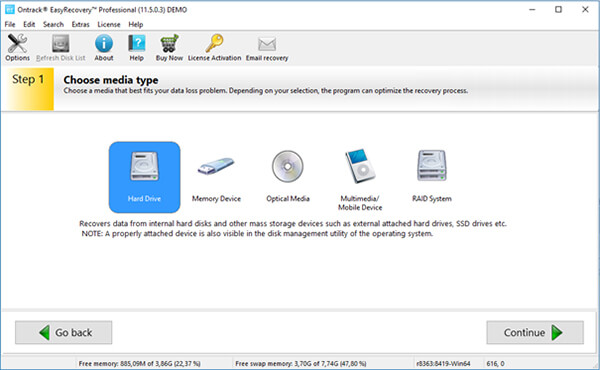
Trin 1: Tilslut harddisken, og kør Ontrack EasyRecovery
Hvis du ikke allerede har gjort det,skal du tilslutte din harddisk til din pc. Hvis du får et forslag om formatering, skal du klikke på knappen "Annuller" og åbne softwaren med det samme. Inden du starter softwaren,skal du ændre navnet på hver intakt partition til den, du ikke skal arbejde på, så du lettere kan identificere disken.
Åbn softwaren, vælg ikonet, der forestiller en harddisk, og klik på "Fortsæt". Professional-versionen understøtter RAID-monterede diskarrayer.
Trin 2: Start søgningen
Når du kommer til det næste vindue, skal du vælge din harddisk. Hvis du på forhånd omdøber de uberørte drev, bliver det meget nemmere for dig at vælge det rigtige lagringsdrev. Start derefter søgeprocessen, og fortsæt til næste trin.
Når du kommer til det næste vindue, skal du vælge din harddisk.

Trin 3: Vælg de filer, der skal gendannes
Efter søgefasen vil du se enliste over mapper og filer, der kan gendannes. Processens varighed afhænger af harddiskens tilstand og hastighed. For at lette navigationen vises de filer, der kan gendannes, i en træstruktur og i grøn farve.
Når du har gendannet filerne eller mapperne, skal du blot højreklikke og gemme filen eller mappen på den ønskede placering. Hvis du ikke har installeret softwaren, er det nu tid til at gøre det for at få adgang til alle gendannelsesfunktionerne.


 Danmark | Dansk
 Lokationer
 Search


 Tilbage til oversigt


