Der USB-Stick ist ein praktisches Mittel zum Speichern und Transportieren von Daten. Leider wird er manchmal nicht erkannt, und die darauf gespeicherten Daten sind nicht mehr zugänglich. Finden Sie heraus, warum das passiert und wie Sie Ihre Daten wiederherstellen können.
USB-Laufwerk wird aufgrund von physischen Schäden nicht erkannt
USB-Sticks wurden speziell entwickelt, um den Belastungen beim Transport standzuhalten. Das bedeutet jedoch nicht, dass sie völlig unempfindlich gegenüber physischen Schäden sind.
Physische Schäden können dazu führen, dass Ihr USB-Laufwerk nicht mehr von einem Computer erkannt wird. In diesem Fall sollten Sie Ihr USB-Laufwerk am besten einem Datenrettungsexperten anvertrauen, der Ihre Daten in einer Reinraumumgebung wiederherstellen kann.
USB-Laufwerk wird aufgrund eines Treiberfehlers nicht erkannt
Wenn Sie Ihren USB-Stick einstecken und die Meldung "USB-Laufwerk nicht erkannt" erhalten, könnte ein Problem mit dem Betriebssystem vorliegen. Versuchen Sie in diesem Fall, den Gerätetreiber zu aktualisieren. Wenn Ihr USB-Laufwerk danach immer noch nicht erkannt wird, kann es sein, dass das Betriebssystem dem USB-Laufwerk keinen Buchstaben zuweisen kann. Versuchen Sie in diesem Fall, die Störung über die Datenträgerverwaltung zu beheben. Wenn diese Lösungen nicht funktionieren, laden Sie eine Datenrettungssoftware herunter .
So können Sie Ihre Daten mit Ontrack EasyRecovery wiederherstellen
Wenn Ihr USB-Stick keinen physischen Schaden erlitten hat, ist eine Datenwiederherstellung per Software möglich. Solange Ihr Gerät von einem Computer erkannt wird, können Sie eine Datenwiederherstellung durchführen.
Folgen Sie diesen drei Schritten, um Ihre Daten wiederherzustellen:
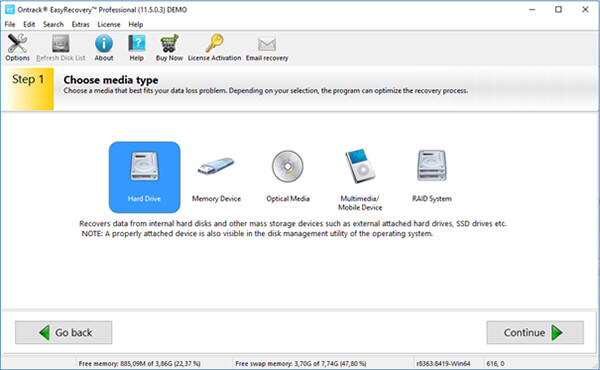 1. Laden Sie die EasyRecovery-Software herunter
schließen Sie Ihren USB-Stick an und starten Sie die Software. Sie werden aufgefordert, Ihr Speichermedium aus einer Liste auszuwählen. Wählen Sie den USB-Stick. Bevor Sie mit der Wiederherstellung beginnen, vergewissern Sie sich, dass Sie einen sicheren Ort zum Speichern der wiederhergestellten Dateien haben.
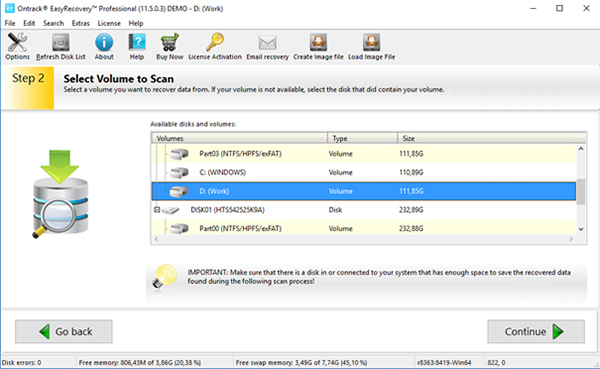 2. starten Sie den Scan
die Software scannt das Medium, um wiederherstellbare Dateien zu finden.
3. Stellen Sie Ihre Daten wieder her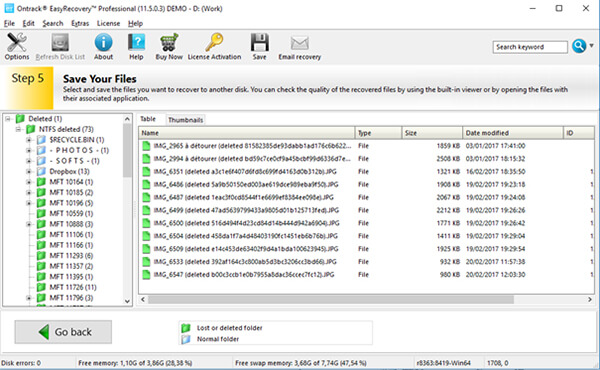
am Ende des Scans listet die Software die wiederherstellbaren Daten auf. Wählen Sie die Dateien aus, die Sie wiederherstellen möchten, und speichern Sie sie an Ihrem sicheren Ort.

 Österreich | Deutsch
 Standorte
 Suche
Suche






 Zurück zur auflistung


