Ett hanteringsfel eller en virusattack kan leda till att en eller flera viktiga filer går förlorade, vilket kan orsaka en känslomässig chock på det personliga planet och allvarliga problem på det yrkesmässiga planet. Här får du några viktiga tips om hur du återställer raderade filer, foton eller dokument från en hårddisk.
 Vad du ska göra om data raderas
Så fort du upptäcker att en fil saknas bör du först och främst sluta använda enheten (dator, mobil, kamera osv.). Eftersom en fil inte raderas helt förrän den skrivs över av en annan fil, minskar chansen till återställning om du fortsätter att använda enheten. Det är alltid bättre att kopiera återställda filer till en annan partition, eller ännu bättre, till en annan enhet. Beroende på storleken kan det vara nödvändigt att förbereda ett USB-minne eller en hårddisk.
 Vilken programvara för återställning av raderade filer ska man välja
Idag finns det flera programvarupaket för dataåterställning av hårddiskar, minneskort och USB-enheter med varierande effektivitet. Vissa kostnadsfria verktyg ger fantastiska resultat, även om de inte alltid är effektiva. Ibland misslyckas de på grund av gränssnittet eller dålig prestanda.
Programvaran Ontrack EasyRecovery, utvecklad av ledande specialister inom dataräddning, gör det mycket enklare att hitta förlorade filer efter oavsiktlig radering eller formatering. Den finns i tre olika versioner: Home, Professional och Enterprise. Den erbjuder avancerade verktyg som gör det möjligt att återställa e-postmeddelanden, skapa en trädstruktur över förlorade filer samt spara återställda filer på en nätverksenhet.
För företag som hanterar stora datamängder är denna återställningsprogramvara särskilt användbar. Dessutom har den ett säkerhetssystem som förhindrar att enheten skrivs över.
Upptäck hur du återställer raderade data
När du återställer foton, dokument, videor osv. är det viktigt att följa alla driftsvillkor för systemet. Om dina förlorade data till exempel finns på din bärbara dator eller surfplatta måste du ansluta den till en strömkälla för att förhindra att den stängs av.
Förbered en säker plats för de data som ska återställas. Lagringsenheten behöver inte vara tom, men du måste se till att det finns tillräckligt med ledigt utrymme för att rymma de data du vill återställa. För en formaterad partition bör målvolymen vara något större än källvolymen.
Innan du påbörjar återställningen bör du kontrollera fillistan och återställa de viktigaste dokumenten först. Genom att gå steg för steg belastar du inte bara processorn mindre, utan får också möjlighet att kontrollera mållagringsenheten.
Efter återställningen kommer du att ha lärt dig att det finns ett antal försiktighetsåtgärder att vidta innan du raderar några filer:
- Undvik tangentkombinationen Skift + Delete, som raderar filen eller mappen permanent från datorn.
- Töm inte ”Papperskorgen” automatiskt. Kontrollera de olika dokumenten i papperskorgen för att se hur viktiga de är.
- Uppdatera ditt antivirusprogram. Detta hjälper dig att undvika skadlig programvara som kan leda till att data raderas.

Steg för att återställa raderade filer på hårddisken
Det krävs endast 3 steg för att återställa dina data på en hårddisk
Steg 1: Anslut hårddisken och kör Ontrack EasyRecovery
Om du inte redan har gjort det, anslut hårddisken till din dator. Om du får ett förslag om formatering, klicka på knappen ”Avbryt” och öppna programvaran omedelbart. Innan du startar programvaran, ändra namnet på varje fungerande partition till den du inte behöver arbeta med, så att du lättare kan identifiera disken.
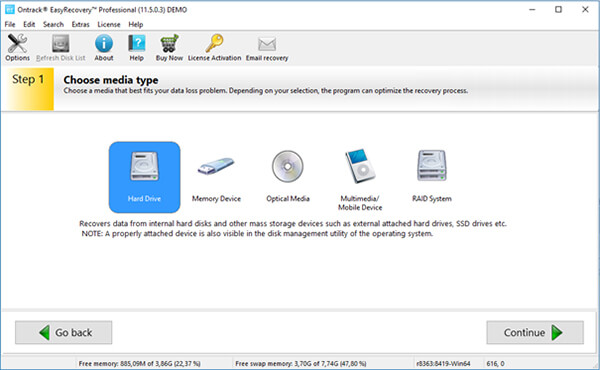
Öppna programmet, välj ikonen som föreställer en hårddisk och klicka på ”Fortsätt”. Professional-versionen stöder RAID-monterade diskarrayer.
Steg 2: Starta sökningen
När du kommer till nästa fönster måste du välja din hårddisk. Om du byter namn på de opåverkade enheterna i förväg blir det mycket enklare för dig att välja rätt lagringsenhet. Starta sedan sökprocessen och gå vidare till nästa steg.
När du kommer till nästa fönster måste du välja din hårddisk.

Steg 3: Välj de filer som ska återställas
Efter sökfasen visas en lista över mappar och filer som kan återställas. Hur lång tid processen tar beror på hårddiskens skick och hastighet. För att underlätta navigeringen visas de återställningsbara filerna i en trädstruktur och i grön färg.
När du har återställt filerna eller mapparna högerklickar du helt enkelt och sparar filen eller mappen på önskad plats. Om du inte har installerat programvaran är det dags att göra det nu för att få tillgång till alla återställningsfunktioner.


 Sverige | Svensk
 Lokationer
 Search


 Tillbaka till listningen


