Comment importer un fichier PST dans Microsoft Outlook (2021, 2019, 2016, 2013 et versions antérieures)
Si vous avez utilisé un outil Ontrack pour récupérer, convertir ou réparer vos données Outlook, vous devrez importer le fichier PST résultant dans Microsoft Outlook. Outlook comprend un assistant d'importation et d'exportation intégré qui rend ce processus simple, mais les étapes exactes varient en fonction de votre version d'Outlook.
Ce guide vous explique comment importer un fichier PST dans les versions suivantes d'Outlook :
- Outlook 2021 et 2019
- Outlook 2016
- Outlook 2013
- Outlook 2010
- Outlook 2007
⚠️ Note : Assurez-vous qu'Outlook est correctement configuré sur votre système avant de commencer le processus d'importation.
🔄 Étapes générales de l'importation d'un fichier PST
Outlook utilise une fonction intégrée appelée Assistant d'importation et d'exportation. Vous pouvez y accéder via le menu Fichier dans la plupart des versions d'Outlook. Vous trouverez ci-dessous les étapes spécifiques en fonction de votre version.
🟢 Outlook 2021 / 2019
- Ouvrez Outlook.
- Allez dans Fichier > Ouvrir et exporter > Importer/Exporter.
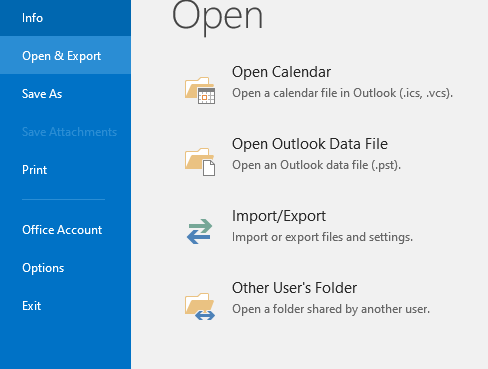
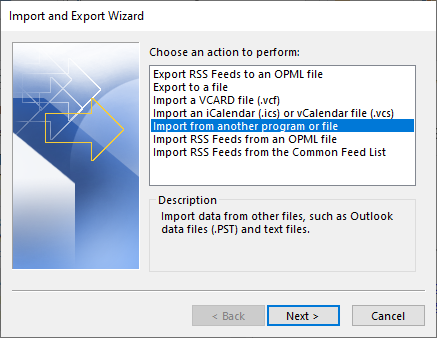
3. Sélectionnez Importer à partir d'un autre programme ou fichier et cliquez sur Suivant.
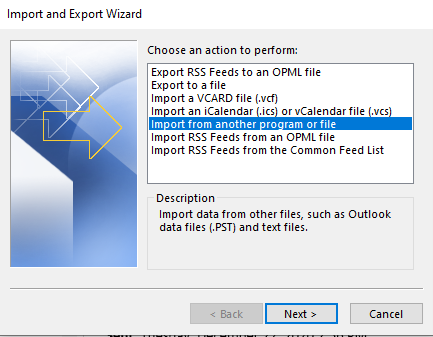
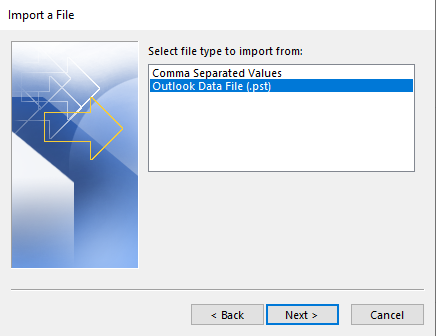
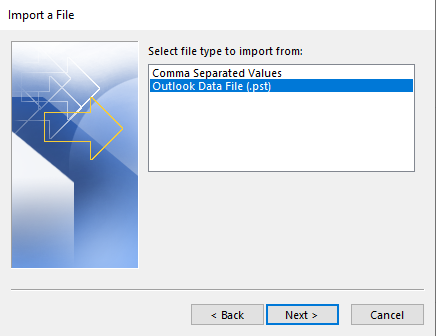
4. Choisissez Fichier de données Outlook (.pst) et cliquez sur Suivant.
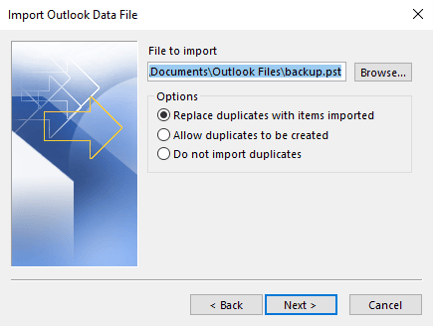
5. Recherchez le fichier PST que vous souhaitez importer et choisissez le mode de traitement des doublons. Cliquez sur Suivant.
6. Choisissez le dossier à partir duquel vous souhaitez effectuer l'importation (généralement le dossier racine ou supérieur) et indiquez si vous souhaitez inclure les sous-dossiers. Pour obtenir tous les messages, vous devez cocher la case d'inclusion des sous-dossiers.
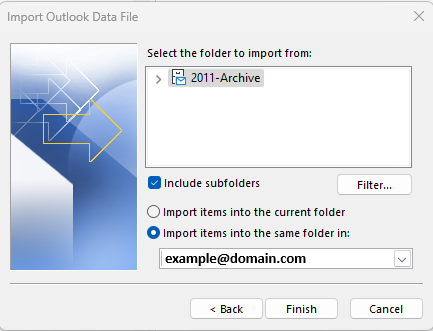
7. Choisissez votre emplacement cible (compte Outlook ou dossier) et cliquez sur Terminer. Tous les messages du fichier PST sélectionné seront importés dans votre profil.
🟣 Outlook 2016
Les étapes sont les mêmes que pour Outlook 2021/2019 :
- Fichier > Ouvrir et exporter > Importer/Exporter.
- Suivez l'assistant comme décrit ci-dessus.
Outlook 2013
- Ouvrez Outlook.
- Cliquez sur Fichier > Ouvrir et exporter > Importer/Exporter.
- Suivez les mêmes étapes que pour Outlook 2021/2019 pour importer votre fichier PST.
Outlook 2010
- Ouvrez Outlook.
- Cliquez sur Fichier > Ouvrir > Importer .
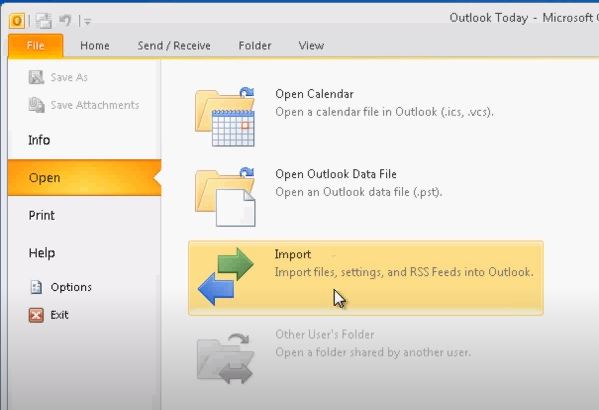
- Choisissez Importer à partir d'un autre programme ou fichier, puis cliquez sur Suivant.
- Sélectionnez Fichier de données Outlook (.pst) et suivez les invites comme décrit ci-dessus.
Outlook 2007
- Ouvrez Outlook.
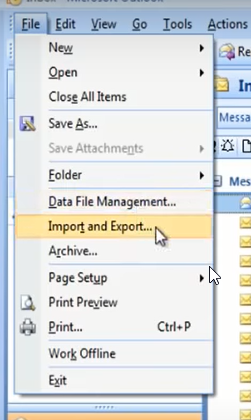
- Cliquez sur Fichier > Importer et exporter.
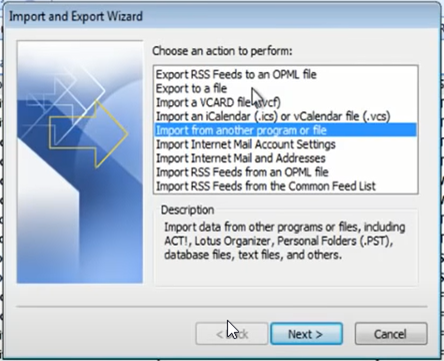
- Sélectionnez Importer à partir d'un autre programme ou fichier > Suivant.
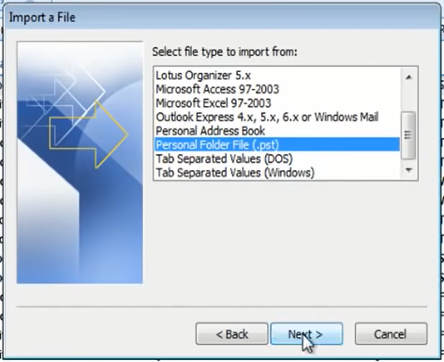
- Choisissez Fichier de dossier personnel (.pst) et cliquez sur Suivant.
- Parcourez et sélectionnez le fichier PST, définissez les options d'importation et continuez comme indiqué ci-dessus.
✅ Conseils
- Si vous importez des données à partir d'un outil Ontrack, assurez-vous de sélectionner le bon fichier PST qui a été généré.
- Faites une sauvegarde de votre profil Outlook actuel avant l'importation, au cas où vous devriez revenir en arrière.

 France | Français
 Localisations
 Rechercher






 Retour à l'accueil


