Ibland känns våra lagringsenheter, hårddiskar, minneskort eller andra USB-minnen inte igen av operativsystemet, vilket gör det omöjligt att komma åt våra professionella eller personliga data. Här är några viktiga råd om vad du ska göra när en enhet inte känns igen.
De olika typerna av hårddiskfel
Traditionella spinnande hårddiskar kan ha många typer av fel. Det är vanligt med defekta områden på diskytor vilket leder till att hårddisken inte fungerar och kan läsa normalt. Du blir helt enkel av med hela innehållet när disken inte längre känns igen på grund av fysiska skador inne i disken.
När de skadade områdena hittas i hårddiskens filsystem kommer du att bli ombedd att formatera, vilket du inte bör göra om du vill rädda dina förlorade data.
Om hårddisken inte alls känns igen av systemet eller BIOS, kontrollera att enheten inte heller ger ifrån sig några ljud. Klickande, surrande eller skrapande ljud är ett tydligt tecken på en fysisk defekt som kan vara orsaken till att enheten inte känns igen av systemet. Kontrollera också att kontakterna är korrekt anslutna. För att lösa fysiska problemet krävs hjälp av ett dataräddningsföretag.
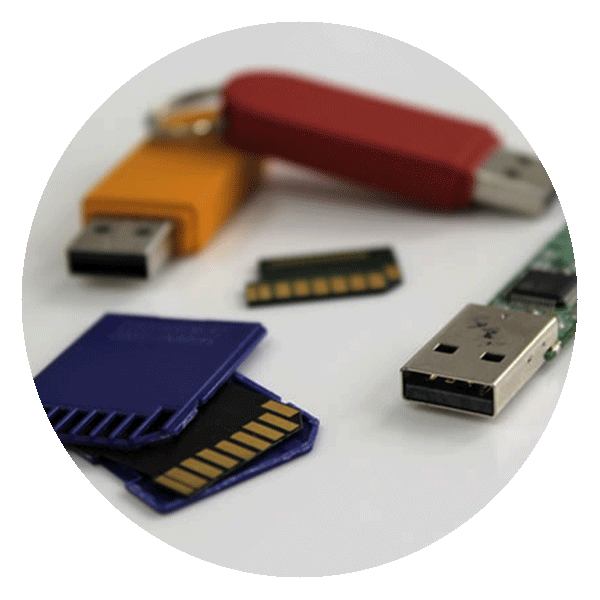
SSD-enheter, USB-stickor och minneskort: vad du behöver veta.
Till skillnad från mekaniska hårddiskar är SSD-enheter, USB-stickor och minneskort baserade på flashminne. Om du inte känner igen dem kan det bero på att kontakterna är i dåligt skick.
Problemet kan lösas genom att rengöra dem med en bomullspinne som doppats lätt i alkohol och sedan låta dem torka ordentligt.
Alternativt kan åtkomsten bli svår eller till och med omöjlig. Detta är ofta relaterat till ett fel i lagringsklustret. Om SSD-enheten, stickan eller kortet är nytt kan detta vara ett originalfel som täcks av garantin. I andra fall kan det bero på överanvändning och slitage. Det är viktigt att notera att flashminnen har olika skriv-/utskriftscykler som är begränsade för varje kluster, från 1 000 till mer än 100 000, beroende på produktens kvalitet. När denna gräns är nådd blir åtkomsten svårare och det blir bråttom att överväga att spara data. Om hårddisken blir helt otillgänglig krävs professionell dataåterställning.
När det gäller externa hårddiskar...
Dagens externa hårddiskar har samma funktion som en USB-enhet, men är större och har större lagringskapacitet. Detta gör det lättare att transportera stora datamängder, men konsekvensen av denna fördel är minskad motståndskraft mot olika faror.
Men se upp externa hårddiskar med interna traditionella magnetiska hårddiskar, är mer känsliga för dataförlust. Enheten känns ibland inte igen efter en fysisk chock, exponering för hög värme eller bara inte säkert ta bort eller mata ut. I de flesta fall är proceduren för dataåterställning för den externa hårddisken densamma som för en intern hårddisk eller ett USB-minne.
Extern hårddisk som inte känns igen på en Mac
Även om macOS ofta är känt för sin överlägsna tillförlitlighet kan det ibland hända att en extern hårddisk inte känns igen. Först är det viktigt att kontrollera att kabeln är OK. Använd en annan USB-port om en är felaktig. Om hårddisken identifieras men inte är tillgänglig kan du försöka reparera filallokeringstabellen med systemets diskverktyg.
Det räcker med att klicka på "Reparera disk" för att försöka återställa data. Om åtgärden misslyckas visas en dialogruta för att meddela dig. Om filsystemet inte känns igen, vilket ibland händer med äldre versioner av macOS, bör du inte formatera eftersom du då riskerar att förlora dina data.
En hårddisk som inte känns igen: varje utmaning har en lösning
Om en hårddisk inte känns igen på grund av felaktiga områden på enheten kan du överväga att använda programvara för dataåterställning. Det är viktigt att notera att defekta områden på enheten kan orsakas av mekanisk skada och att användning av programvara ytterligare kan förstöra eller skada data. Om det är enheten som operativsystemet finns på, koppla bort den försiktigt och anslut den till en annan dator för att säkerställa en säker återställning. Om det är minneskortet i en smartphone eller surfplatta är det bäst att köpa en adapter och ansluta den till en dator.
Gratisverktyg som TestDisk är mycket effektiva och erbjuder många verktyg för att återställa dina filer på en hårddisk som inte känns igen. Det kräver ändå IT-expertis på grund av det utmanande gränssnittet. För att dra nytta av ett mer intuitivt gränssnitt och få hjälp av specialister är vår programvaraOntrack EasyRecovery ett utmärkt val.
I de allvarligaste fallen, t.ex. efter en kraftig fysisk chock, nedsänkning i vatten eller hög värme, eller om det är en enhet som inte kan identifieras alls, krävs en professionell dataåterställning i ett renrum för att rädda alla dokument, bilder osv.
I alla fall är det värt att söka professionell rådgivning från specialister när du är osäker för att undvika att riskera att förlora dina data på obestämd tid.
Vanliga frågor om hårddiskar som inte upptäcks
Nedan följer de vanligaste frågorna om hårddiskar som inte känns igen.
Min hårddisk är inte åtkomlig men känns igen av BIOS
Om hårddisken körs utan problem men inte känns igen av datorns BIOS kan det vara ett tecken på ett logiskt fel. Den här typen av fel kan bero på felaktig media eller dataskador från en annan källa. Kontrollera i så fall först byglarna, som varierar beroende på hårddiskens konfiguration. Kontrollera också att kontakterna och strömförsörjningen är korrekt anslutna. I allvarliga fall kan det finnas ett problem med kretskortet. I de flesta logiska fel bör du kunna återställa data med programvara för dataåterställning.
Min hårddisk känns inte igen och verkar vara död
Ett bränt kretskort (PCB) är ett av de vanligaste problemen med hårddiskar. En strömstöt, överhettning eller otillräcklig strömförsörjning kan leda till att hårddiskens spindeldrivkrets bränns, vilket gör att data blir oåtkomliga.
I vissa äldre modeller kan du byta ut kretskortet från en annan modell. Men de flesta moderna hårddiskar har kretskort som är anpassade till den huvudenhet de är tillverkade med. I sådana fall måste en specialist på dataåterställning bygga om eller överföra parametrarna från det felaktiga kretskortet till donatorkretskortet så att det blir helt kompatibelt med den skadade hårddisken.
Min hårddisk upptäcks inte av Windows
En av de vanligaste frågorna vi får är: "Microsoft Windows på min dator känner inte igen min hårddisk. Vad ska jag göra?". Börja med att starta om datorn, kontrollera anslutningarna och anslut den externa hårddisken till en annan dator. Om problemet kvarstår kan det finnas två orsaker:
- Hårddisken känns fortfarande inte igen av Windows - Om du har kontrollerat anslutningarna och anslutit hårddisken till en annan dator, men den fortfarande inte känns igen, kan det vara fel på hårddisken.
- Hårddisken visas inte i Utforskaren 10, 7 eller 8 men identifieras av datorn - Det kan finnas ett problem med bokstavstilldelningen i Diskhantering - hårddisken har ingen bokstav vid sitt namn, så Utforskaren kan inte identifiera diskpartitionen. Följ dessa steg för att tilldela den en enhetsbokstav:
- Högerklicka på ikonen för arbetsstationen på skrivbordet
- Klicka på "Hantera" och sedan på "Diskhantering" i fönstret Datorhantering
- Välj "Ändra enhetsbokstav och sökväga r
- I det här fönstret klickar du på "Lägg till" för att tilldela en enhetsbokstav till hårddiskpartitionen eller på "Ändra" för att ändra enhetsbokstaven.
Min hårddisk upptäcks inte på min Mac
I det här fallet bör du först kontrollera om din externa hårddisk känns igen av ett annat system. Om du har tillgång till en Windows- eller Linux-dator, anslut den externa hårddisken; om den känns igen, utför en reparation från terminalen, du kan göra detta med kommandona "diskutil list" och "diskutil info disk". Felaktig borttagning av enheten kan orsaka skador, så se till att du tar bort disken på ett säkert sätt innan du kopplar bort den externa hårddisken.
Om den externa hårddisken inte känns igen när du ansluter den till datorn igen ska du först kontrollera om USB-kabeln aktiverar USB-portarnas automatiska strömfunktion. Om hårddisken fortfarande inte känns igen kontrollerar du om inställningarna för Finder tillåter att du visar nyligen anslutna enheter. Om hårddisken är NTFS-formaterad och inte installerad på Mac kan du behöva återställa Read Utility (Paragon NTFS är tillgängligt i de flesta versioner av Mac OS). Om den externa hårddisken fortfarande inte är läsbar och inte syns i BIOS i andra system (Windows eller Linux), bör ett maskinvarufel övervägas.
Varför känns inte min externa hårddisk igen av min MAC?
Det kan helt enkelt vara så att USB-kabeln är utsliten eller att Macens verktyg är felkonfigurerat och inte visar anslutna enheter. Om hårddisken inte är partitionerad i HFS+-format, Mac OS X-format eller ExFat-format ska du kontrollera att verktyget är korrekt installerat. Om du har kontrollerat alla ovanstående punkter kan det vara ett maskinvaruproblem. Kontakta i så fall en specialist på dataåterställning.
Hur kommer jag åt en hårddisk som inte känns igen?
Det kan verka enkelt, men byt ut USB-porten och kontrollera att USB-kabeln fungerar som den ska. Om hårddisken visas i verktyget men inte är åtkomlig måste du åtgärda det med terminalkommandona. Om hårddisken fortfarande inte känns igen kan du behöva använda ett program för dataåterställning för att hitta filerna.
Är uppdatering av drivrutiner en lösning?
Om datorn känner igen hårddisken men den inte dyker upp i Utforskaren kan du försöka uppdatera drivrutinen. Följ följande instruktioner för att göra detta:
- Öppna "Enhetshanteraren".
- Högerklicka på startknappen och klicka sedan på "Enhetshanteraren". En färgad indikator kan visas i listan för att indikera eventuella fel.
- I avsnittet "Disk Drive" hittar du referensen till din disk. Högerklicka på den och klicka sedan på "Uppdatera drivrutin". Uppdateringen kommer automatiskt att tas över av Windows Update.
Måste jag formatera min hårddisk?
Du bör bara formatera hårddisken om det inte finns några data (eller data som du inte behöver) på den. Du bör välja rätt format som passar din dator. Välj NTFS eller FAT32 om du använder Windows, och HFS+, ExFat eller Mac OS Extended om du använder Mac.
Kom ihåg att formatering av en hårddisk raderar all lagrad data, så välj den här metoden endast om hårddisken är tom.
Mer om återställning av hårddisk

 Sverige | Svensk
 Lokationer
 Search






 Tillbaka till listningen


