Come importare un file PST in Microsoft Outlook (2021, 2019, 2016, 2013 e precedenti)
Se hai utilizzato uno strumento Ontrack per convertire o riparare i dati di Outlook, dovrai importare il file PST risultante in Microsoft Outlook. Outlook include una procedura guidata di importazione ed esportazione integrata che semplifica questo processo, ma i passaggi esatti variano a seconda della versione di Outlook.
Questa guida illustra la procedura per importare un file PST nelle seguenti versioni di Outlook:
- Outlook 2021 e 2019
- Outlook 2016
- Outlook 2013
- Outlook 2010
- Outlook 2007
⚠️ Nota: assicurati che Outlook sia configurato correttamente sul tuo sistema prima di iniziare il processo di importazione.
🔄 Procedura generale per importare un file PST
Outlook utilizza una funzionalità integrata denominata Importazione e esportazione guidata. È possibile accedervi dal menu File nella maggior parte delle versioni di Outlook. Di seguito sono riportati i passaggi specifici in base alla versione in uso.
🟢 Outlook 2021 / 2019
- Apri Outlook.
- Vai su File > Apri ed esporta > Importa/Esporta.
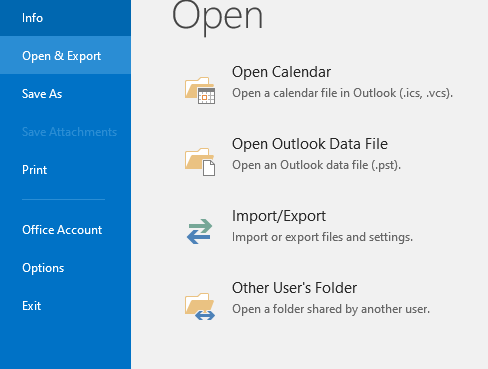
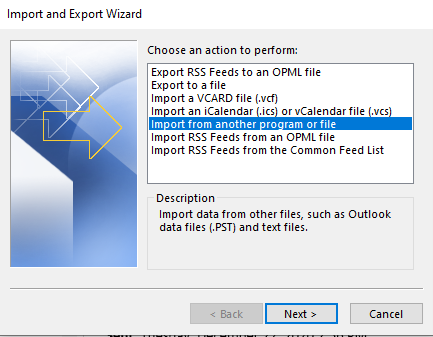
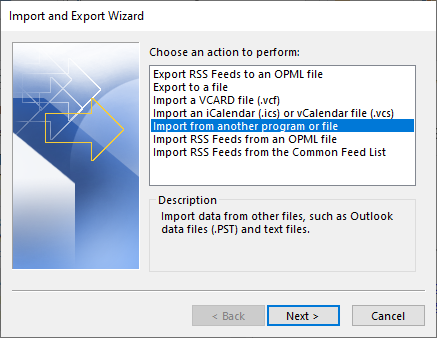
3. Selezionare Importa da un altro programma o file e fare clic su Avanti.
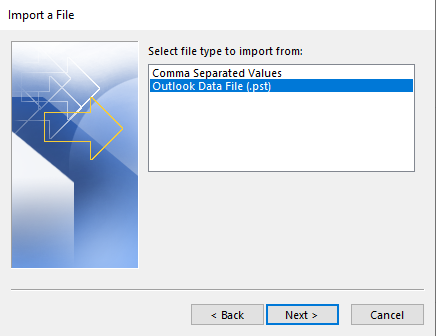
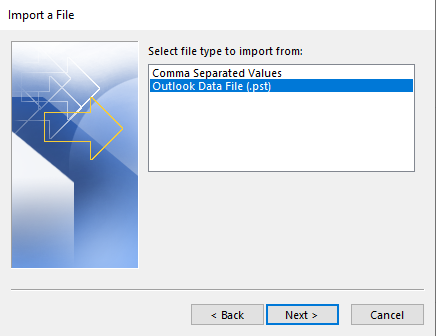
4. Scegliere File di dati di Outlook (.pst) e fare clic su Avanti.
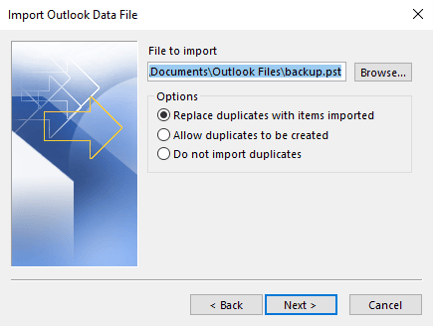
5. Sfogliare il file PST che si desidera importare e scegliere come gestire i duplicati. Fare clic su Avanti.
6. Scegliere la cartella da cui importare (in genere la cartella principale o superiore) e selezionare se includere le sottocartelle. Per ottenere tutti i messaggi, è necessario selezionare la casella per includere le sottocartelle.
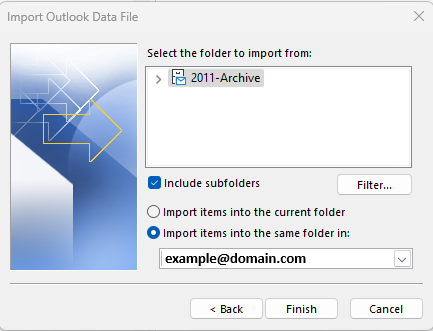
7. Scegliere la posizione di destinazione (account o cartella di Outlook) e fare clic su Fine. Tutti gli elementi di posta del file PST selezionato verranno importati nel profilo.
🟣 Outlook 2016
I passaggi sono gli stessi di Outlook 2021/2019:
- File > Apri ed esporta > Importazione/Esportazione
- Seguire la procedura guidata come descritto sopra.
🔵 Outlook 2013
- Aprire Outlook.
- Fare clic su File > Apri ed esporta > Importa/Esporta.
- Seguite la stessa procedura di Outlook 2021/2019 per importare il file PST.
🟠 Outlook 2010
- Aprire Outlook.
- Fate clic su File > Apri > Importa.
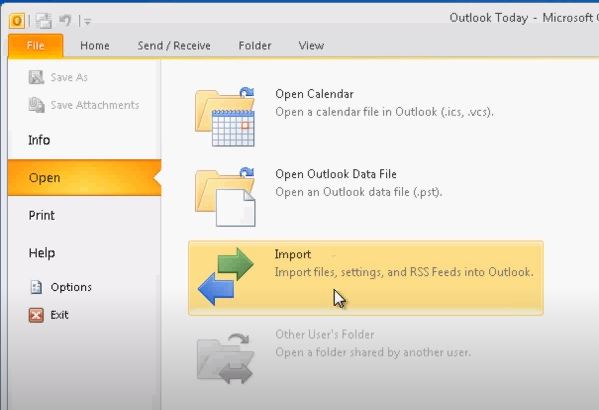
- Scegliere Importa da un altro programma o file, quindi fare clic su Avanti.
- Selezionare File dati di Outlook (.pst) e seguire le istruzioni come descritto sopra.
🟡 Outlook 2007
- Aprire Outlook.
- Fare clic su File > Importa ed esporta.
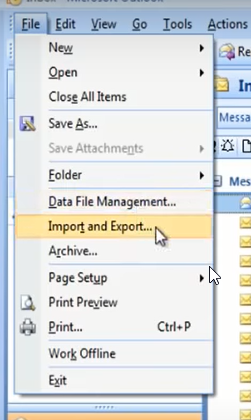
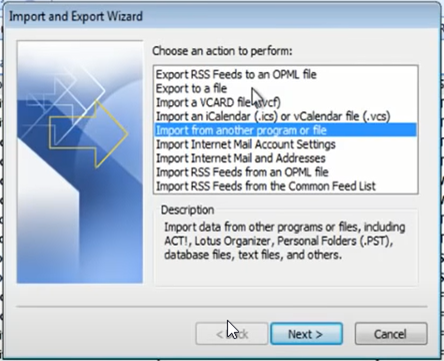
- Selezionare Importa da un altro programma o file > Avanti.
- Scegliere File cartella personale (.pst) e fare clic su Avanti.
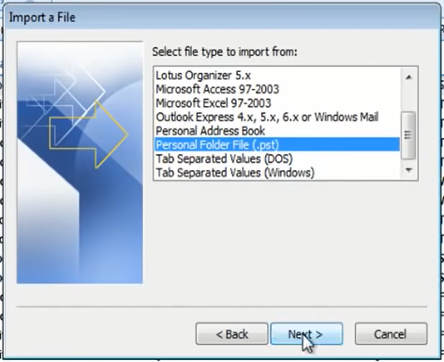
- Sfogliare e selezionare il file PST, impostare le opzioni di importazione e continuare come sopra.
Suggerimenti
- Se si importano dati da uno strumento Ontrack, assicurarsi di selezionare il file PST corretto che è stato generato.
- Eseguire un backup del profilo attuale di Outlook prima di importare, nel caso in cui sia necessario tornare indietro.

 Italia | Italiano
 Locations
 Cerca
Cerca






 Torna all'elenco


