PST ファイルを Microsoft Outlook にインポートする方法(2021、2019、2016、2013 以前)

Written By: Dave Logue

Date Published: 2025/09/19 6:57:42

PST ファイルを Microsoft Outlook にインポートする方法(2021、2019、2016、2013 以前)

Microsoft Outlook(2021、2019、2016、2013、およびそれ以前)にPSTファイルをインポートする方法

Ontrack ツールを使用して Outlook データを復元、変換、または修復した場合、結果の PST ファイルを Microsoft Outlook にインポートする必要があります。Outlook にはインポートおよびエクスポートウィザードが組み込まれており、このプロセスは簡単ですが、正確な手順は Outlook のバージョンによって異なります。

このガイドでは、以下の Outlook バージョンに PST ファイルをインポートする手順を説明します:

  • Outlook 2021および2019
  • Outlook 2016
  • Outlook 2013
  • Outlook 2010
  • アウトルック2007

⚠️注意: インポートプロセスを開始する前に、システムに Outlook が正しく設定されていることを確認してください。

🔄PST ファイルをインポートするための一般的な手順

Outlookには「インポートとエクスポート ウィザード」という組み込み機能があります。この機能は、ほとんどのOutlookバージョンでファイル メニューからアクセスできます。以下の手順は、お使いのバージョンに応じて異なります。

🟢Outlook 2021 / 2019
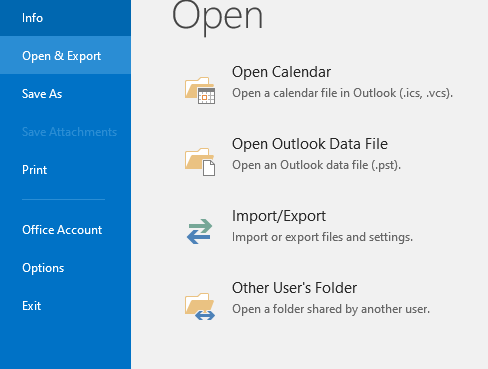
  1. Outlook を起動します。
  2. ファイル > を開き、[開く & 保存] を選択し、[ > のインポート/エクスポート] を選択します。

Picture1-Sep-18-2025-09-23-26-5807-AM

3.他のプログラムまたはファイルからインポート」を選択し、「次へ」をクリックします。
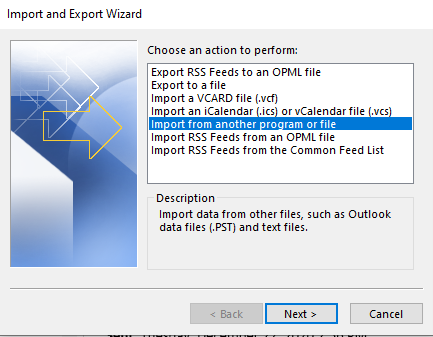
Picture7

4.Outlookデータファイル(.pst)を選択し、「次へ」をクリックします。
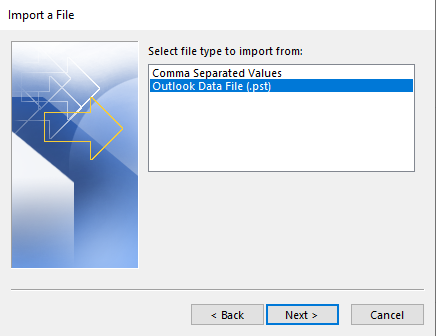
Picture8

5.インポートするPSTファイルを参照し、重複の処理方法を選択します。次へ」をクリックします。
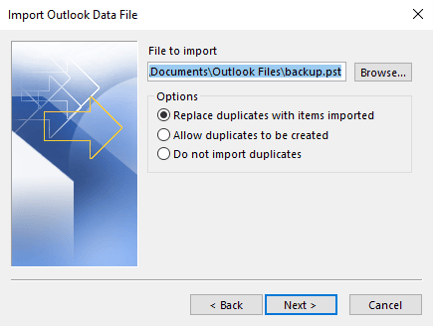
Picture4

6.インポートするフォルダ(通常はルートフォルダまたはトップフォルダ)を選択し、サブフォルダを含めるかどうかを選択します。すべてのメッセージを取り込むには、サブフォルダを含めるにチェックを入れる必要があります。
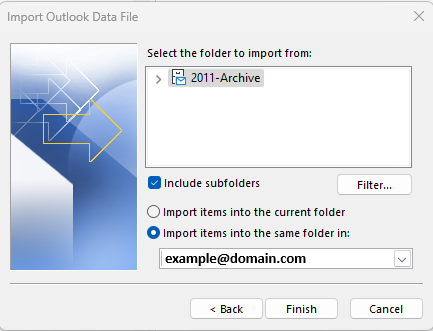
Picture5

7. ターゲットの場所(Outlook アカウントまたはフォルダー)を選択し、[完了] をクリックします。       選択した PST ファイル内のすべてのメールアイテムがプロファイルにインポートされます。

🟣Outlook 2016

手順はOutlook 2021/2019と同じです:

  • ファイル > ファイルの開く & ファイルのエクスポート > ファイルのインポート/エクスポート
  • 上記の手順に従ってウィザードを実行します。

🔵Outlook 2013

  1. Outlookを開きます。
  2. ファイルをクリックし > 、開く & 輸出、 > 、インポート/エクスポートを選択します
  3. Outlook 2016 の手順と同じ手順で PST ファイルをインポートします。

🟠Outlook 2010

  1. Outlookを開きます。
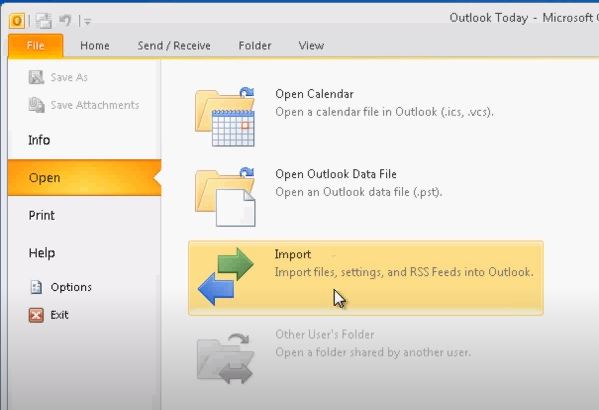
  2. ファイルをクリックし、[ > ]、[開く]、[ > ]、[インポート] の順に選択します
    Picture6
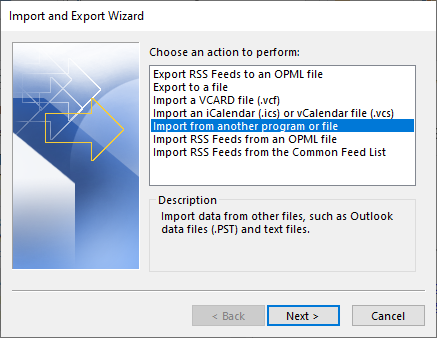
  3. 別のプログラムまたはファイルからインポート] を選択し、[次へ] をクリックします。

Picture2
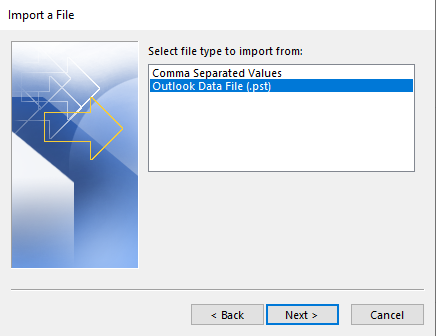
4. Outlook データ ファイル (.pst) を選択し、上記のプロンプトに従います。

Picture3-1

Outlook 2007

  1. Outlook を開きます。
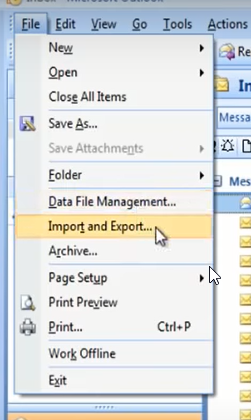
  2. ファイル] > [インポートとエクスポート]をクリックします。
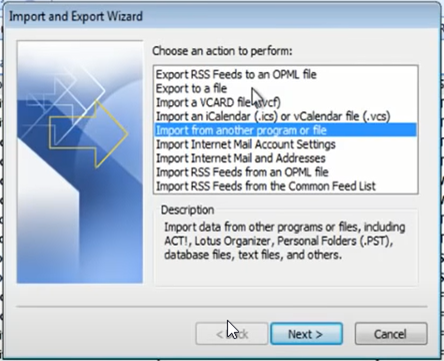
    Picture9
  3. 別のプログラムまたはファイルからインポート] > [次へ] を選択します。

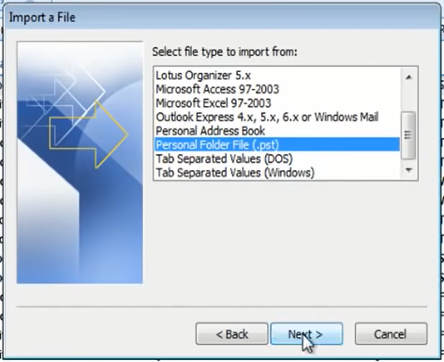
    Picture10
  4. 個人フォルダファイル(.pst)を選択し、[次へ]をクリックします。

    Picture11
  5. PSTファイルを参照して選択し、インポートオプションを設定して、上記と同様に続行します。

ヒント

  • Ontrack ツールからデータをインポートする場合は、生成された正しい PST ファイルを選択してください。
  • 元に戻す必要がある場合に備えて、インポートする前に現在の Outlook プロファイルのバックアップを作成してください。

購読

KLDiscovery Ontrack株式会社 〒100-0011 東京都千代田区内幸町2-2-3 日比谷国際ビル3F (全国拠点一覧)