So importieren Sie eine PST-Datei in Microsoft Outlook (2021, 2019, 2016, 2013 und früher)
Wenn Sie ein Ontrack-Tool zum Wiederherstellen, Konvertieren oder Reparieren Ihrer Outlook-Daten verwendet haben, müssen Sie die resultierende PST-Datei in Microsoft Outlook importieren. Outlook verfügt über einen integrierten Import- und Export-Assistenten, der diesen Vorgang vereinfacht. Die genauen Schritte hängen jedoch von Ihrer Outlook-Version ab.
Diese Anleitung führt Sie durch den Prozess des Imports einer PST-Datei in die folgenden Outlook-Versionen:
- Outlook 2021 und 2019
- Outlook 2016
- Outlook 2013
- Outlook 2010
- Ausblick 2007
⚠️ Hinweis: Vergewissern Sie sich, dass Outlook auf Ihrem System ordnungsgemäß eingerichtet ist, bevor Sie den Importvorgang starten.
🔄 Allgemeine Schritte zum Importieren einer PST-Datei
Outlook verwendet eine integrierte Funktion namens Import- und Export-Assistent. In den meisten Versionen von Outlook können Sie über das Menü Datei auf diese Funktion zugreifen. Im Folgenden finden Sie die spezifischen Schritte für Ihre Version.
🟢 Outlook 2021 / 2019
- Öffnen Sie Outlook.
- Gehen Sie zu Datei > Öffnen & Exportieren > Importieren/Exportieren.
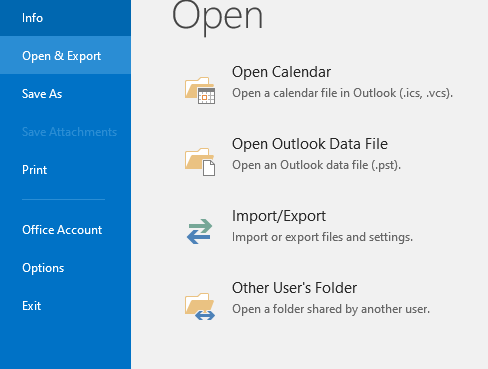
3. Wählen Sie Importieren aus einem anderen Programm oder einer Datei und klicken Sie auf Weiter.
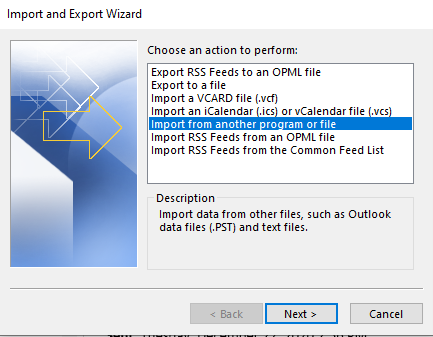
4. Wählen Sie Outlook-Datendatei (.pst) und klicken Sie auf Weiter.
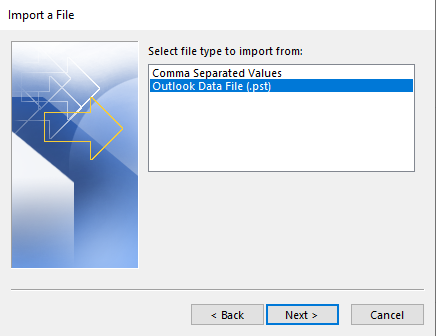
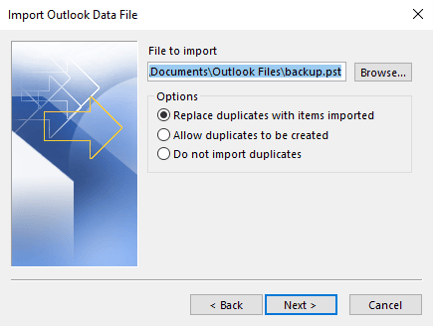
5. Navigieren Sie zu der PST-Datei, die Sie importieren möchten, und wählen Sie aus, wie Duplikate behandelt werden sollen. Klicken Sie auf Weiter.
6. Wählen Sie den Ordner, aus dem importiert werden soll (in der Regel der Stammordner oder der oberste Ordner), und wählen Sie, ob Unterordner einbezogen werden sollen. Um alle Nachrichten zu erhalten, müssen Sie das Kästchen für die Einbeziehung von Unterordnern ankreuzen.
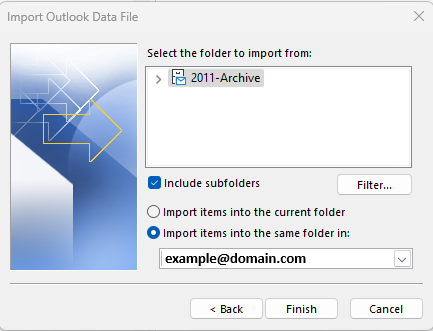
7. Wählen Sie den Zielspeicherort (Outlook-Konto oder Ordner) und klicken Sie auf Fertig stellen. Alle E-Mail-Elemente aus der ausgewählten PST-Datei werden in Ihr Profil importiert.
🟣 Outlook 2016
Die Schritte sind die gleichen wie in Outlook 2021/2019:
- Datei > Öffnen & Exportieren > Importieren/Exportieren
- Folgen Sie dem Assistenten wie oben beschrieben.
🔵 Outlook 2013
- Öffnen Sie Outlook.
- Klicken Sie auf Datei > Öffnen & Exportieren > Importieren/Exportieren.
- Befolgen Sie die gleichen Schritte wie in Outlook 2021/2019, um Ihre PST-Datei zu importieren.
🟠 Outlook 2010
- Öffnen Sie Outlook.
- Klicken Sie auf Datei > Öffnen > Importieren.
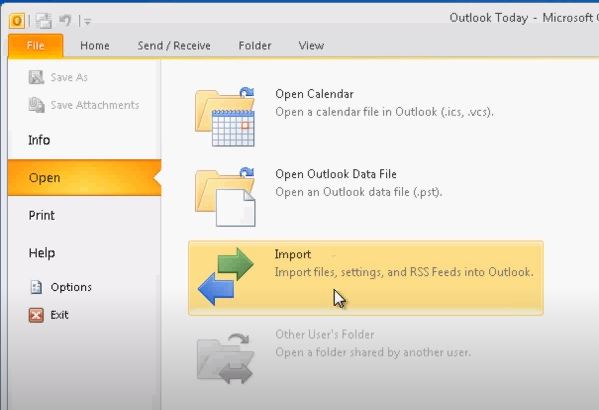
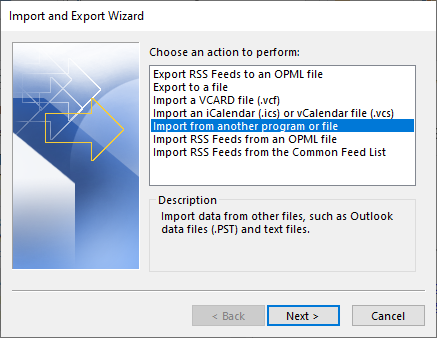
- Wählen Sie Aus einem anderen Programm oder einer anderen Datei importieren, und klicken Sie dann auf Weiter.
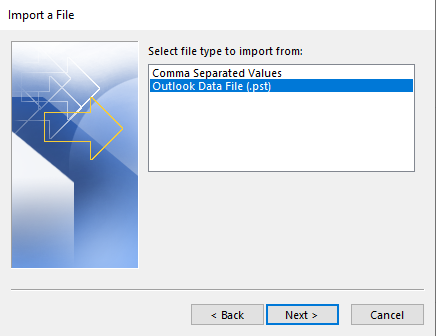
- Wählen Sie Outlook-Datendatei (.pst) und folgen Sie den Aufforderungen wie oben beschrieben.
🟡 Outlook 2007
- Öffnen Sie Outlook.
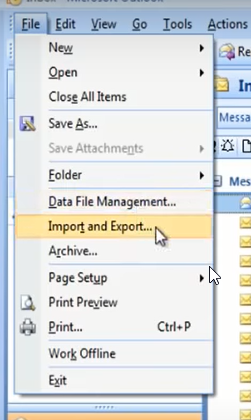
- Klicken Sie auf Datei > Importieren und Exportieren.
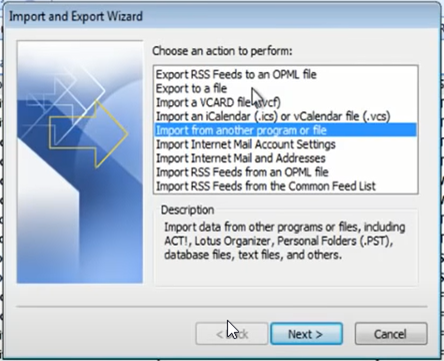
- Wählen Sie Importieren aus einem anderen Programm oder einer Datei > Weiter.
- Wählen Sie Persönliche Ordnerdatei (.pst) und klicken Sie auf Weiter.
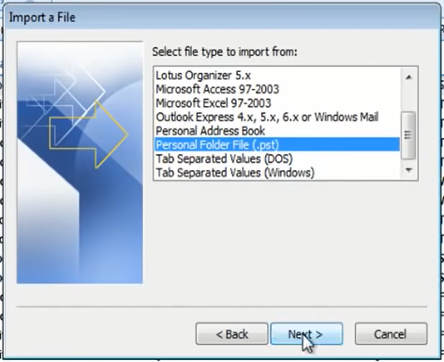
- Wählen Sie die PST-Datei aus, legen Sie die Importoptionen fest, und fahren Sie wie oben beschrieben fort.
✅ Tipps
- Wenn Sie Daten aus einem Ontrack-Tool importieren, stellen Sie sicher, dass Sie die richtige PST-Datei auswählen, die erzeugt wurde.
- Erstellen Sie vor dem Import eine Sicherungskopie Ihres aktuellen Outlook-Profils für den Fall, dass Sie den Import rückgängig machen müssen.

 Deutschland | Deutsch
 Standorte
 Suche
Suche






 Zurück zur auflistung


